Anleitung
Inhalt
- Zeiteinträge
- Pausen
- Projekte
- Kunden
- Mitarbeiter
- Abrechenbarkeit
- Sollstunden und Überstunden
- Arbeitszeitmodelle
- Feiertage
- Fehlzeiten
- Urlaub
- Zusatzfelder
- Stundensätze
- Stundenrahmen
- Auswertungen
- Tätigkeiten
- Apps
- Excel
- Datenexport
- Datenimport
- Workflows
- Sonstiges
- Weitere Hilfe

Datenexport direkt in Excel 2010 mit Power Pivot
Mit Power Pivot arbeiten Sie in Excel direkt mit Ihren LogMyTime Daten. Statt für jede Auswertung jeweils neu eine CSV-Datei zu exportieren, rufen Sie die aktuellen Zeiteinträge, Kunden, Projekte oder Tätigkeiten einfach nur direkt in Excel ab.
Power Pivot eignet sich besonders für Auswertungen, die regelmäßig aktualisiert werden, zum Beispiel Projektstunden für den neusten Monat. Bereits angelegte Pivot-Tabellen und Pivotdiagramme bleiben dabei bestehen.
Inhaltsverzeichnis
- Zugehörige Software für Ihre Excel-Version finden
- Power Pivot für Excel 2010 installieren
- Einmalige Vorbereitung: Excel mit LogMyTime verbinden
- Datenexport direkt in Excel
- Analysieren, Weiterverarbeiten, eigene Auswertungen erstellen
- Beispiele - Typische Arbeiten mit Power Pivot schnell erledigt
- Siehe auch
Zugehörige Software für Ihre Excel-Version finden
Diese Seite enthält eine Anleitung für Excel 2010. Falls Sie eine andere Excel-Version nutzen, dann klicken Sie bitte hier. Es gibt Anleitungen für Excel 2010, Excel 2013, Excel 2016 und Excel 2021.
Falls Sie Excel 365 nutzen, sollten Sie nicht Power Pivot nutzen. Microsoft hat für den Datenimport in neue Excel-Versionen stattdessen Power Query veröffentlicht. LogMyTime unterstützt dies und bietet dafür ebenfalls eine Installationsanleitung an.
PowerPivot für Excel 2010 installieren
Microsoft stellt die Power Pivot-Erweiterung unter der nachfolgenden Adresse zum Download zur Verfügung. Systemvoraussetzung für den Betrieb von Power Pivot ist Excel 2010 oder höher. Achten Sie beim Download auf die richtige Version von Power Pivot, entsprechend dem von Ihnen verwendeten Betriebssystem.
Power Pivot für Microsoft® Excel
Installieren Sie das heruntergeladene Power Pivot auf Ihrem System.
Einmalige Vorbereitung: Excel mit LogMyTime verbinden
Schritt 1: API-Schlüssel in LogMyTime erstellen
Der API-Schlüssel ist Ihr persönliches Passwort für Datenimport und Datenexport aus LogMyTime. Jeder LogMyTime Benutzer hat einen eigenen API-Schlüssel. Sie müssen diesen angeben, damit Ihre Daten verarbeitet werden können.
Ihren API-Schlüssel finden Sie in LogMyTime unter Verwaltung > Eigenes Profil. Eine genauere Erklärung zur Anzeige des Schlüssels finden Sie in der API-Anleitung.
Schritt 2: Beispiel-Arbeitsmappe für LogMyTime herunterladen
Laden Sie sich eine von uns bereitgestellte Excel 2010 Arbeitsmappe herunter, die
für den Datenexport aus LogMyTime heraus vorkonfiguriert ist.
Schritt 3: Öffnen Sie die soeben heruntergeladene Arbeitsmappe
Schritt 4: API-Schlüssel in der Arbeitsmappe eingeben
Klicken Sie hierzu in Excel 2010 auf den PowerPivot-Reiter:

Nun klicken Sie auf "PowerPivot-Fenster Starten":

Im nun geöffneten PowerPivot-Fenster klicken Sie auf den "Entwerfen"-Reiter:

Als nächstes klicken Sie auf "Vorhandene Verbindungen":

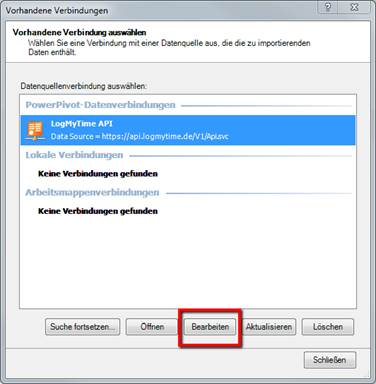
Es öffnet sich ein weiteres Fenster. Hier klicken Sie auf "Bearbeiten":
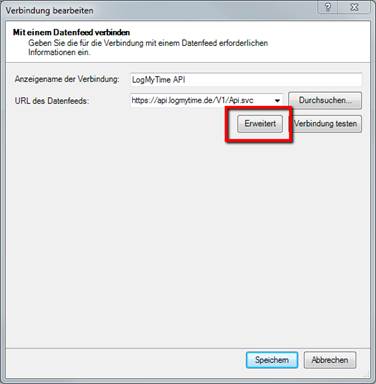
In dem nächsten Fenster klicken Sie auf "Erweitert":
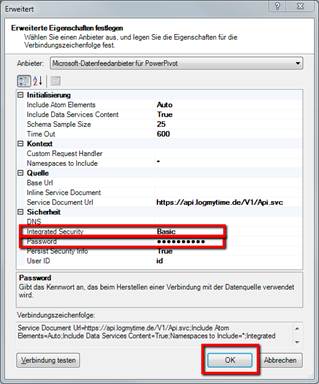
In dem folgenden Fenster geben Sie folgendes ein:
Integrated Security: Basic
Persist Security Info: True
Password:
Ihr LogMyTime API-Schlüssel
(Siehe Schritt 1 dieser Anleitung)
Bestätigen Sie Ihre Eingaben mit "OK"
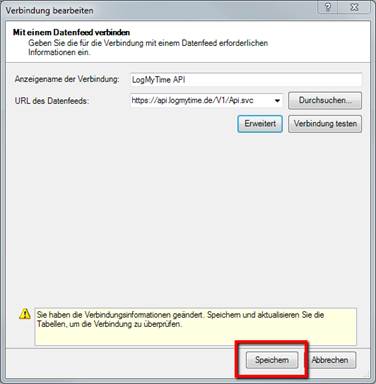
Nun speichern Sie die soeben erstellten Verbindungsdaten:
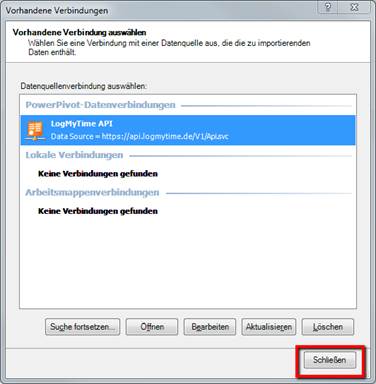
Das "Vorhandene Verbindungen"-Fenster wird nicht mehr benötigt. Sie können es nun schließen:
Analysieren, Weiterverarbeiten, eigene Auswertungen erstellen
Nun ist der schwerste Schritt geschafft.
Sie können in Excel ab jetzt beliebige Auswertungen als Diagramm oder als Tabellen erstellen, die auf den von Ihnen in LogMyTime erfassten Daten beruhen. Ihnen steht der volle Funktionsumfang von Excel zur Verfügung. Sie können z.B. Arbeitszeiten aufsummieren oder die erfassten Daten nach Belieben filtern. Nähere Informationen hierzu finden Sie in der Anleitung zu Excel PowerPivot oder in der dazu erhältlichen Literatur und vielen Videokursen.
Praktische Nutzung - Typische Arbeiten mit Power Pivot schnell erledigt
Hier noch einige Beispiele für Nutzung von Power Pivot im Arbeitsalltag: