Anleitung
Inhalt
- Zeiteinträge
- Pausen
- Projekte
- Kunden
- Mitarbeiter
- Abrechenbarkeit
- Sollstunden und Überstunden
- Arbeitszeitmodelle
- Feiertage
- Fehlzeiten
- Urlaub
- Zusatzfelder
- Stundensätze
- Stundenrahmen
- Auswertungen
- Tätigkeiten
- Apps
- Excel
- Datenexport
- Datenimport
- Workflows
- Sonstiges
- Weitere Hilfe

Datenexport direkt in Excel 365 mit Power Query
Mit Power Query arbeiten Sie in Excel direkt mit Ihren LogMyTime Daten. Statt für jede Auswertung jeweils neu eine CSV-Datei zu exportieren, rufen Sie die aktuellen Zeiteinträge, Kunden, Projekte oder Tätigkeiten einfach nur direkt in Excel ab.
Power Query eignet sich besonders für Auswertungen, die regelmäßig aktualisiert werden, zum Beispiel Projektstunden für den neusten Monat. Bereits angelegte Pivot-Tabellen und Pivotdiagramme bleiben dabei bestehen.
Inhaltsverzeichnis
- Zugehörige Software für Ihre Excel-Version finden
- Einmalige Vorbereitung: Excel mit LogMyTime verbinden
- LogMyTime-Daten in Excel aktualisieren
- Die Beispiel-Auswertung verwenden
- Eigene Auswertungen erstellen
- Ein anderes LogMyTime-Konto verwenden
- Wenn etwas nicht funktioniert
- Kontakt bei Problemen
- Siehe auch
Zugehörige Software für Ihre Excel-Version finden
Diese Seite enthält eine Anleitung für Excel 365 und Power Query.
Falls Sie eine ältere Excel-Version nutzen, dann klicken Sie bitte hier. Es gibt Anleitungen für Excel 2010, Excel 2013, Excel 2016 und Excel 2021.
Einmalige Vorbereitung: Excel mit LogMyTime verbinden
Schritt 1: API-Schlüssel in LogMyTime erstellen
Der API-Schlüssel ist Ihr persönliches Passwort für Datenimport und Datenexport aus LogMyTime. Jeder LogMyTime Benutzer hat einen eigenen API-Schlüssel. Sie müssen diesen angeben, damit Ihre Daten verarbeitet werden können.
Ihren API-Schlüssel finden Sie in LogMyTime unter Verwaltung > Eigenes Profil. Eine genauere Erklärung zur Anzeige des Schlüssels finden Sie in der API-Anleitung.
Schritt 2: Excel-Arbeitsmappe herunterladen
Laden Sie die von LogMyTime bereitgestellte Excel-Arbeitsmappe herunter. Öffnen Sie anschließend die heruntergeladene Datei in Excel.
Schritt 3: Bearbeitung und Datenverbindungen erlauben
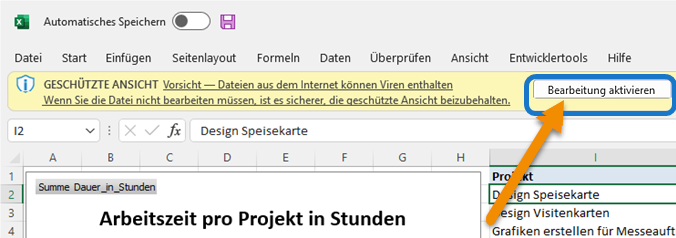
Excel kann nach dem Öffnen darauf hinweisen, dass die Datei aus dem Internet heruntergeladen wurde.
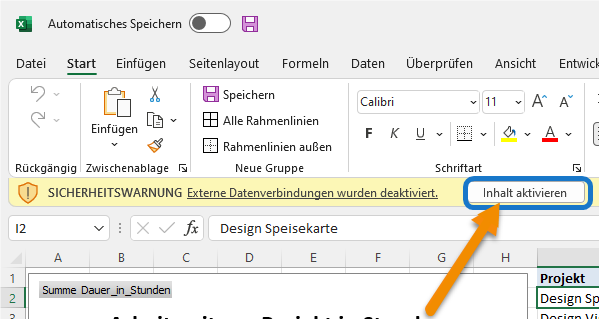
Falls die geschützte Ansicht erscheint, wählen Sie Bearbeitung aktivieren. Falls Excel anschließend die Datenverbindungen blockiert, wählen Sie Inhalt aktivieren.
Schritt 4: Erste Aktualisierung starten
Wählen Sie in Excel Daten > Alle aktualisieren. Power Query lädt damit die LogMyTime-Daten.
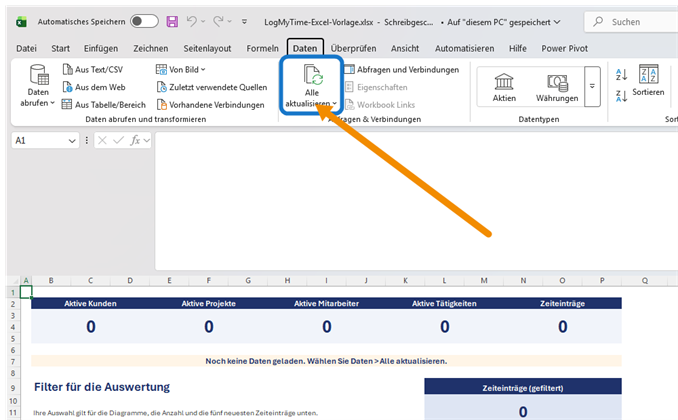
Bei der ersten Aktualisierung zeigt Excel ein Anmeldefenster und ein Fenster für die Sicherheitsstufen an. Die beiden Fenster können in unterschiedlicher Reihenfolge erscheinen.
Schritt 5: Bei LogMyTime anmelden
Wählen Sie im Anmeldefenster von Power Query Standard.
Tragen Sie als Benutzername id ein. Tragen Sie als Kennwort Ihren LogMyTime API-Schlüssel ein. Lassen Sie als Ebene https://api.logmytime.de/ ausgewählt und wählen Sie Verbinden.
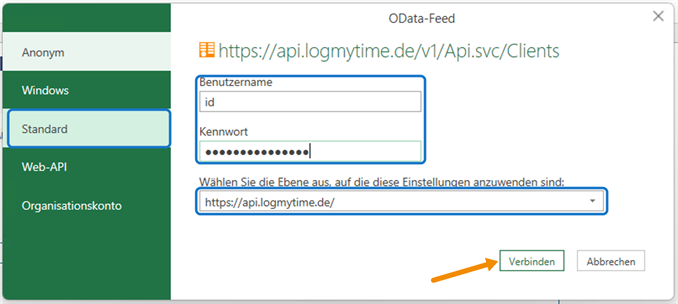
Excel speichert diese Anmeldung auf Ihrem Computer für Ihr Benutzerkonto. Bei späteren Aktualisierungen müssen Sie den API-Schlüssel deshalb normalerweise nicht erneut eingeben.
Schritt 6: Sicherheitsstufe festlegen
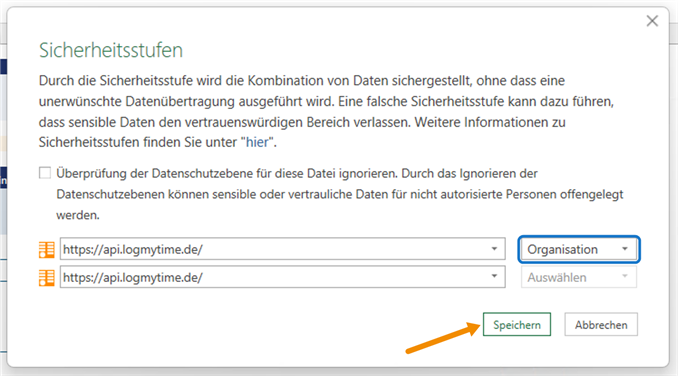
Im Fenster Sicherheitsstufen von Power Query können zwei gleichlautende Zeilen für https://api.logmytime.de/ erscheinen. Das ist normal.
Wählen Sie im aktiven Auswahlfeld Organisation. Das zweite Auswahlfeld kann deaktiviert bleiben. Aktivieren Sie die Option zum Ignorieren der Datenschutzstufen nicht. Wählen Sie anschließend Speichern.
Schritt 7: Aktualisierung abwarten und Datei speichern
Power Query lädt nun Ihre LogMyTime-Daten. Bei vielen Zeiteinträgen kann dies einige Minuten dauern. Schließen Sie Excel währenddessen nicht und starten Sie keine zweite Aktualisierung.
Nach einer erfolgreichen Aktualisierung erscheint nicht immer ein eigenes Bestätigungsfenster. Die Aktualisierung ist beendet, wenn Excel wieder normal bedienbar ist und keine Fehlermeldung anzeigt.
Speichern Sie die Arbeitsmappe unter dem gewünschten Namen.
LogMyTime-Daten in Excel aktualisieren
Nach der einmaligen Einrichtung können Sie Ihre aktuellen LogMyTime-Daten jederzeit neu laden.
Schritt 1: Arbeitsmappe öffnen
Öffnen Sie die vorbereitete Excel-Arbeitsmappe.
Schritt 2: Daten aktualisieren
Wählen Sie Daten > Alle aktualisieren.
Power Query verwendet normalerweise die bereits gespeicherte Anmeldung und lädt die aktuellen Daten aus LogMyTime. Warten Sie, bis Excel wieder normal bedienbar ist.
Die Beispiel-Auswertung verwenden
Öffnen Sie das Arbeitsblatt Beispiel-Auswertung. Dort sehen Sie auf einen Blick, welche Daten geladen wurden und wie sich Arbeitszeiten auswerten lassen.
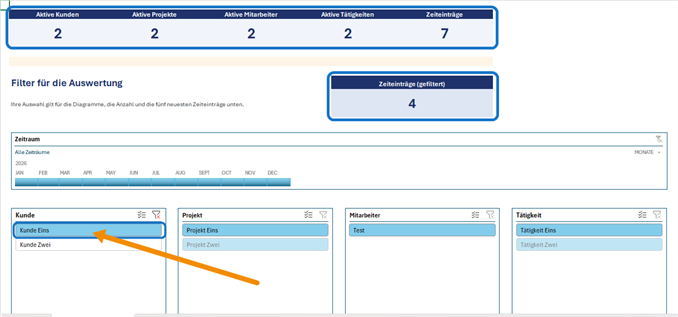
Oben stehen die Gesamtzahlen für Kunden, Projekte, Mitarbeiter, Tätigkeiten und Zeiteinträge. Diese Zahlen beziehen sich immer auf alle geladenen Daten. Die Auswahl in den Filtern ändert sie nicht.
Mit den Filtern für Zeitraum, Kunde, Projekt, Mitarbeiter und Tätigkeit können Sie die Auswertung eingrenzen. Klicken Sie dazu beispielsweise im Filter Kunde auf den gewünschten Kunden. Die Zahl Zeiteinträge (gefiltert), alle Diagramme und die Tabelle mit den neuesten Zeiteinträgen reagieren gemeinsam auf Ihre Auswahl.
In der Abbildung ist Kunde Eins ausgewählt: Die Gesamtzahlen oben bleiben unverändert. Die Zahl der gefilterten Zeiteinträge sinkt von sieben auf vier.
Filtern Sie einmal nach Kunden und heben Sie dann den Filter wieder auf.
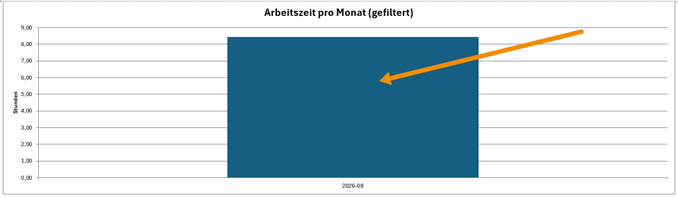
Die Diagramme zeigen
- Arbeitsstunden pro Monat
- die zehn Kunden mit der meisten Arbeitszeit
- die zehn Projekte mit der meisten Arbeitszeit
- die zehn Mitarbeiter mit der meisten Arbeitszeit
- die zehn Tätigkeiten mit der meisten Arbeitszeit
Die Arbeitsstunden werden als Dezimalzahl mit zwei Nachkommastellen angezeigt. Zum Beispiel entsprechen 1,50 Stunden einer Stunde und 30 Minuten.
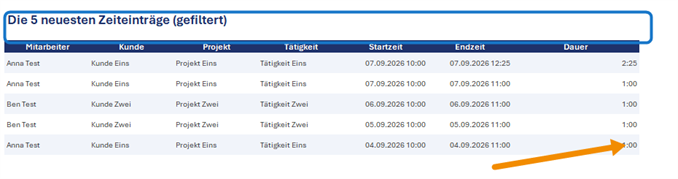
Unter den Diagrammen finden Sie eine Tabelle Die 5 neuesten Zeiteinträge (gefiltert). Diese Tabelle zeigt die fünf neuesten Zeiteinträge, die zu Ihren Filtern passen - nicht sämtliche passenden Einträge.
Eigene Auswertungen erstellen
Nun können Sie eigene Auswertungen erstellen.
Daten in Power Pivot ansehen
Power Query schreibt die heruntergeladenen Daten nicht auf einzelne Arbeitsblätter. Die Daten werden im Hintergrund für Power Pivot und PivotTables bereitgestellt.
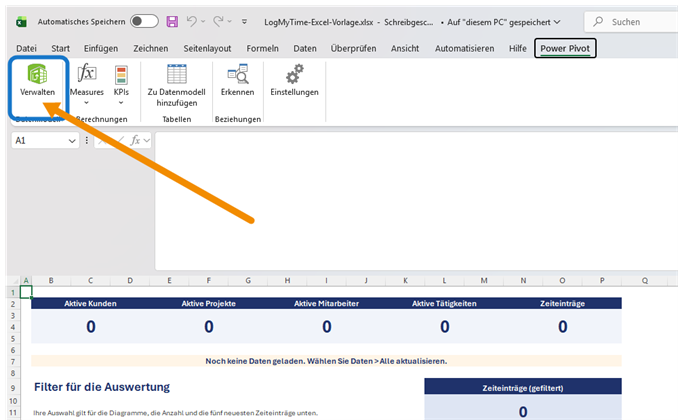
Zeigen Sie die Daten an. Wählen Sie dazu Power Pivot > Verwalten. Dort finden Sie die Tabellen Kunden, Projekte, Tätigkeiten, Zeiteinträge, Mitarbeiter, Fehlzeitgründe und Fehlzeiten. Schließen Sie Power Pivot wieder, wenn Sie die Tabellen angesehen haben.
Eine PivotTable aus dem Datenmodell erstellen
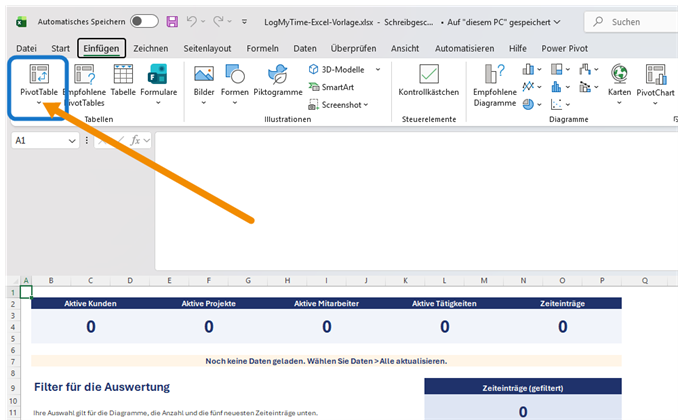
Die vorbereiteten Tabellen liegen im Datenmodell dieser Arbeitsmappe. Damit Ihre PivotTable die LogMyTime-Daten verwendet, wählen Sie beim Erstellen ausdrücklich dieses Datenmodell als Quelle.
- Klicken Sie im Menü Einfügen auf den Pfeil bei PivotTable und wählen Sie Aus Datenmodell.
- Wählen Sie Neues Arbeitsblatt und bestätigen Sie mit OK.
Excel öffnet eine leere PivotTable. Rechts sehen Sie die Liste der Tabellen und Felder aus dem Datenmodell - die "Feldliste".
Arbeitsstunden nach Kunden anzeigen
- Klappen Sie in der Feldliste die Tabelle Kunden auf. Ziehen Sie das Feld Name in den Bereich Zeilen.
- Öffnen Sie die Tabelle Zeiteinträge. Ziehen Sie Aufsummierbare Arbeitsstunden in den Bereich Werte.
Die PivotTable zeigt nun für jeden Kunden die Summe seiner Arbeitsstunden. Die Werte sind Dezimalstunden mit zwei Nachkommastellen. Beispielsweise bedeuten 1,50 Stunden eine Stunde und 30 Minuten.
Einen Datenschnitt für Tätigkeiten hinzufügen
- Klicken Sie in Ihre neue PivotTable.
- Wählen Sie PivotTable-Analyse > Datenschnitt einfügen.
- Öffnen Sie im Fenster Datenschnitte einfügen die Tabelle Tätigkeiten. Eventuell müssen Sie den Kartenreiter wechseln, also z.B. von "Aktiv" zu "Alle". Wählen Sie Bezeichnung und bestätigen Sie mit OK.
- Klicken Sie im Datenschnitt auf eine Tätigkeit.
Die PivotTable zeigt jetzt nur die Arbeitsstunden für diese Tätigkeit. Mit der Schaltfläche zum Aufheben des Filters oben rechts im Datenschnitt sehen Sie wieder alle Tätigkeiten.
Hinweis zu Zusatzfeldern
Die Bezeichnungen Ihrer LogMyTime-Zusatzfelder werden bei jeder Aktualisierung durch Power Query übernommen. Wenn Sie eine Zusatzfeldbezeichnung in LogMyTime ändern, ändert sich nach der nächsten Aktualisierung auch der entsprechende Feldname in Excel.
Eine vorhandene PivotTable kann noch auf den bisherigen Feldnamen verweisen. Wählen Sie das umbenannte Feld in diesem Fall erneut aus.
Hinweis zu Datum und Uhrzeit
LogMyTime übermittelt bei Datum und Uhrzeit keine zusätzliche Angabe zur Zeitzone. Excel übernimmt die Werte deshalb ohne zeitliche Verschiebung.
Ein anderes LogMyTime-Konto verwenden
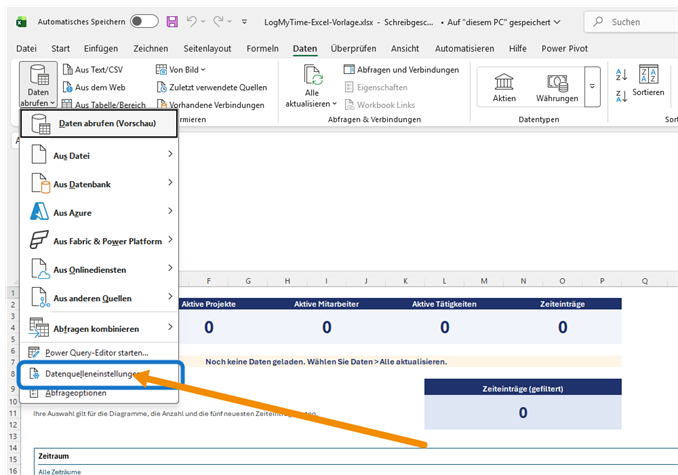
Wenn Sie die Arbeitsmappe mit einem anderen LogMyTime-Konto verbinden möchten, löschen Sie zuerst die bisher in Excel gespeicherte Power-Query-Anmeldung.
- Wählen Sie Daten > Daten abrufen > Datenquelleneinstellungen.
- Prüfen Sie die Datenquellen in der aktuellen Arbeitsmappe und die globalen Berechtigungen.
- Wählen Sie nur Einträge, deren Adresse mit https://api.logmytime.de/ beginnt.
- Löschen Sie die Berechtigung.
- Schließen Sie die Datenquelleneinstellungen.
- Wählen Sie Daten > Alle aktualisieren.
- Melden Sie sich in Power Query mit Standard, dem Benutzernamen id und dem API-Schlüssel des anderen Kontos an.
Bereits geladene Daten werden durch das Löschen der Anmeldung nicht aus der Arbeitsmappe entfernt. Nach der nächsten erfolgreichen Aktualisierung enthält die Arbeitsmappe die Daten des neu verbundenen Kontos.
Wenn etwas nicht funktioniert
Keine Verbindung
Prüfen Sie Ihre Internetverbindung. Warten Sie kurz und wählen Sie danach erneut Daten > Alle aktualisieren.
API-Schlüssel wird nicht angenommen
Öffnen Sie die Datenquelleneinstellungen von Power Query und löschen Sie nur die gespeicherte LogMyTime-Anmeldung. Starten Sie die Aktualisierung erneut und kopieren Sie den API-Schlüssel vollständig in das Kennwortfeld. Achten Sie darauf, keine zusätzlichen Leerzeichen zu übernehmen.
Fehler bleibt bestehen
Versuchen Sie die Aktualisierung einmal erneut. Wenn die Internetverbindung funktioniert, der API-Schlüssel angenommen wird und der Fehler trotzdem bestehen bleibt, beschreiben Sie, bei welchem Schritt der Fehler auftritt, und fügen Sie nach Möglichkeit ein Bildschirmfoto der Fehlermeldung bei.