Anleitung
Inhalt
- Zeiteinträge
- Pausen
- Projekte
- Kunden
- Mitarbeiter
- Abrechenbarkeit
- Sollstunden und Überstunden
- Arbeitszeitmodelle
- Feiertage
- Fehlzeiten
- Urlaub
- Zusatzfelder
- Stundensätze
- Stundenrahmen
- Auswertungen
- Tätigkeiten
- Apps
- Excel
- Datenexport
- Datenimport
- Workflows
- Sonstiges
- Weitere Hilfe
Automatische Pausenbuchung
Falls für Mitarbeiter genau definierte Pausenregeln gelten, kann LogMyTime die Pausen auch automatisch buchen. Dies hat den Vorteil, dass die Pausenbuchung nie vergessen wird und keine oder nur wenig Nachbearbeitung erforderlich ist.
Der Administrator legt dabei die Regeln für die automatische Pausenbuchung einmal zentral fest. Sie können jedoch für einzelne Mitarbeiter überschrieben werden.
Sie können festlegen, ob die Pause immer zu einer bestimmten Uhrzeit stattfinden soll, oder ob sich die Pause dynamisch nach der Arbeitszeit des Mitarbeiters richten soll.
Inhaltsverzeichnis
Einmalige Vorbereitung: Pausenregeln festlegen
Automatische Pausenerfassung einschalten.
Loggen Sie sich als Administrator in Ihr LogMyTime Konto ein. Gehen Sie zu
Verwaltung > Firmenweite Einstellungen
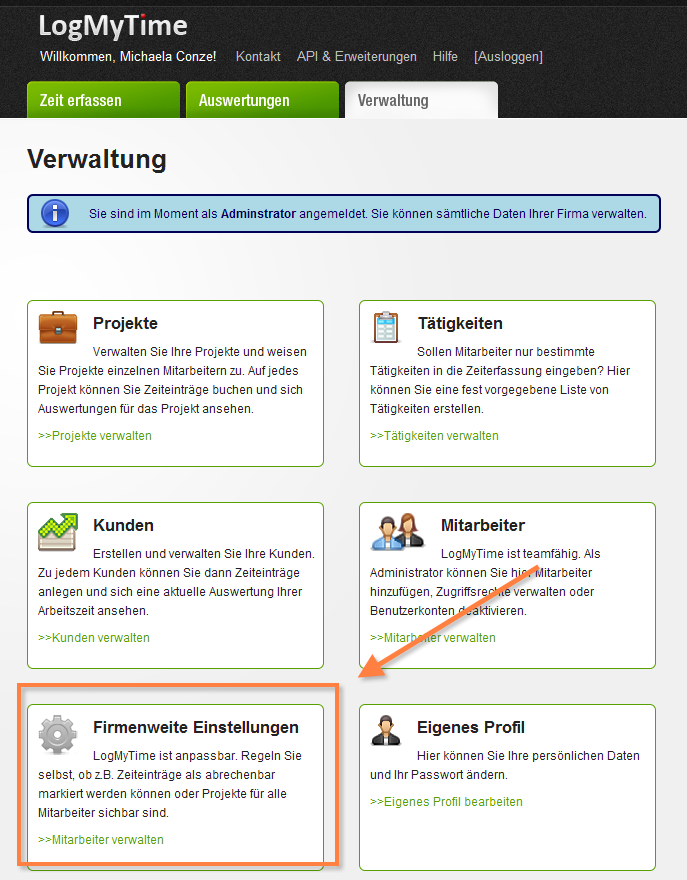
Hier wählen Sie Zeiteinträge und Arbeitspausen > Automatische Pausenbuchung > Pausenregeln setzen.
Wie sollen Arbeitspausen in LogMyTime erfasst werden? Automatische Pausenerfassung
Option: Feste Pausenzeiten
Tragen Sie die gewünschte Uhrzeit und die Länge der Pause ein.
Option: Dynamische Pausen
Legen Sie fest, nach welcher Arbeitszeit eine Pause entstehen soll und welche Mindestlänge ein einzelner Pausenblock hat.
Alternativ können Sie eine Regelung nach einem Arbeitszeitgesetz (z.B. Deutschland oder Österreich) verwenden.
Mitarbeitergruppe festlegen
Bestimmen Sie, für welche Mitarbeiter die automatische Pausenbuchung aktiviert wird. Diese Auswahl können Sie später jederzeit ändern.
Mitarbeiter ohne automatische Pausenbuchung können Arbeitszeiten und Pausen frei erstellen.
Für Mitarbeiter mit fester Pausenzeit können Sie optional erlauben, dass berechtigte Personen die feste Pausenzeit bei Bedarf übergehen dürfen.
Übergehen der Pausenregeln
Für welche Gruppen kann die Übergehung eingestellt werden?
In den "Firmenweiten Einstellungen" können Sie einstellen, welche Mitarbeiter die automatische Pausenbuchung bei Bedarf übergehen dürfen. Sie können wählen:
- Nur Administratoren
- Nur Administratoren und Mitarbeiter mit erweiterten Rechten
- Alle Mitarbeiter
Wenn ein Mitarbeiter, versucht einen Zeiteintrag zu erstellen, der nicht der Pausenregelung entspricht
1. Der Mitarbeiter hat eine Übergehungs-Berechtigung
Wenn ein Zeiteintrag nicht den automatischen Pausenregelungen entspricht, erhält der Mitarbeiter mehrere Optionen angeboten. Der Mitarbeiter kann:
- den Zeiteintrag buchen, obwohl er nicht der Pausenregelung entspricht
- den Zeiteintrag so anpassen, dass er der automatischen Pausenregelung entspricht
- die Erstellung des Zeiteintrags erst einmal abbrechen.
Die Übergehung muss also bestätigt werden. So ist sichergestellt, dass der Mitarbeiter bewusst die Pausenregelung übergeht und dies nicht versehentlich geschieht.
2. Der Mitarbeiter hat keine Übergehungs-Berechtigung
Mitarbeiter, die nicht berechtigt sind, die automatische Pausenbuchung bei Bedarf zu übergehen, können hingegen nur:
- den Zeiteintrag so anpassen, dass er der automatischen Pausenregelung entspricht
- die Erstellung des Zeiteintrags erst einmal abbrechen.
3. Der Mitarbeiter hat ausgeschaltete Pausenbuchung
Zusätzlich gibt es noch die Mitarbeiter-Gruppe, für die die automatische Pausenbuchung nicht aktiviert/eingeschaltet ist. Der Mitarbeiter erhält gar keine Meldung. Da er keine automatische Pausenregelung hat, gibt es auch keine Zeiteinträge, die gegen Pausenregelungen verstoßen.