Anleitung
Inhalt
- Zeiteinträge
- Pausen
- Projekte
- Kunden
- Mitarbeiter
- Abrechenbarkeit
- Sollstunden und Überstunden
- Arbeitszeitmodelle
- Feiertage
- Fehlzeiten
- Urlaub
- Zusatzfelder
- Stundensätze
- Stundenrahmen
- Auswertungen
- Tätigkeiten
- Apps
- Excel
- Datenexport
- Datenimport
- Workflows
- Sonstiges
- Weitere Hilfe
Manuelle Pausenbuchung
In LogMyTime können Pausen automatisch erfasst werden - ganz ohne zusätzlichen Aufwand im Arbeitsalltag.
Die automatische Pausenregel sorgt dafür, dass Zeiten korrekt abgezogen werden, auch wenn niemand manuell eine Pause einträgt.
Die Regeln dafür legt ein Administrator zentral fest – sie gelten dann für alle Mitarbeiter, sofern keine Ausnahmen definiert sind.
Inhaltsverzeichnis
Pausen mit Start- und Endzeit buchen
Einmalige Vorbereitung durch den Administrator
Legen Sie dazu ein Projekt und auch eine Tätigkeit namens Pause an.Pause erfassen
Der Mitarbeiter erfasst nun einen Dauer-Zeiteintrag mit dem Projekt Pause und der Tätigkeit Pause. Er gibt dem Zeiteintrag eine Dauer von 0 Minuten und schreibt in den Kommentar die Startzeit und Endzeit der Pause.Auswertung der Pausenzeiten
Wählen Sie die Auswertung Stundenzettel detailliert. Filtern Sie nach dem Projekt Pause. Setzen Sie ein Häkchen bei Kommentare zu Zeiteinträgen anzeigen.Pause buchen per Stoppuhr
Die Stoppuhr-Methode ist der einfachste Weg, um Pausen zu erfassen. Sie müssen keine Pausenzeiten explizit eingeben.
So funktioniert es:
- Starten Sie die Stoppuhr zu Arbeitsbeginn
- Pause beginnt: Wählen Sie Stoppuhr anhalten.
- Pause endet: Wählen Sie Als neue Stoppuhr starten.
- Am Arbeitsende: Wählen Sie Stoppuhr anhalten.
Vorteile der Stoppuhr-Methode:
- Keine nachträgliche Pauseneingabe nötig
- Pausen werden automatisch ausgeschlossen
- Funktioniert für alle Pausenarten (Raucherpause, Mittagspause, etc.)
- Sehr präzise Zeiterfassung
Hinweis:
- Bei der Stoppuhr-Methode werden nur die tatsächlichen Arbeitszeiten erfasst. Die Pausenzeiten erscheinen nicht explizit in der Zeiterfassung.
- LogMyTime kümmert sich bei der Erfassung per Stoppuhr automatisch darum, dass aufsummierbare Zusatzfelder nicht verdoppelt werden. Wenn Sie zum Beispiel gefahrene Kilometer festhalten und eine Pause per Stoppuhr erfassen, so werden diese Kilometer nicht verdoppelt.
Pausen buchen mit der Pause-Funktion
Pause-Funktion einschalten und ausschalten
Loggen Sie sich als Administrator in Ihr LogMyTime Konto ein. Gehen Sie zu
Verwaltung > Firmenweite Einstellungen
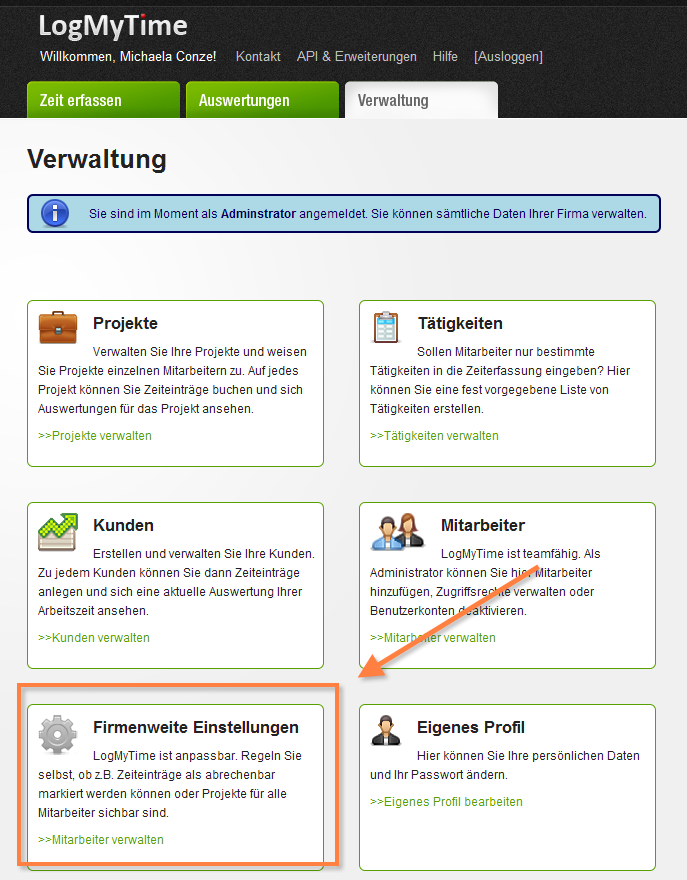
Unter Pausenbuchung wählen Sie Pausenbuchung ein- oder ausschalten. Treffen Sie Ihre Auswahl und speichern Sie mit Einstellungen speichern.
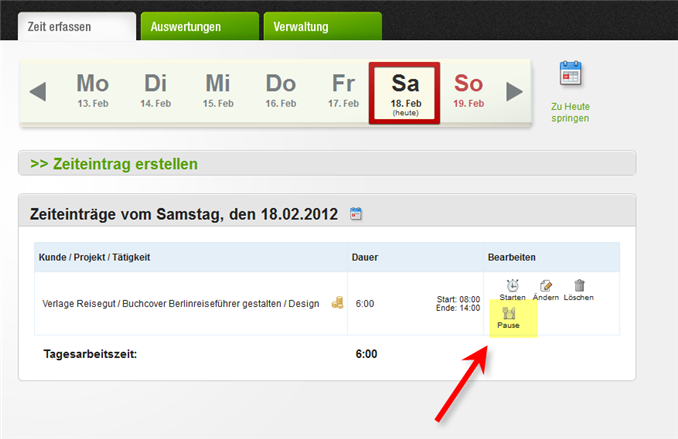
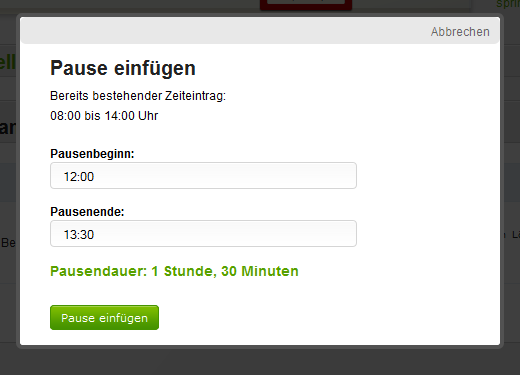
Pausen buchen
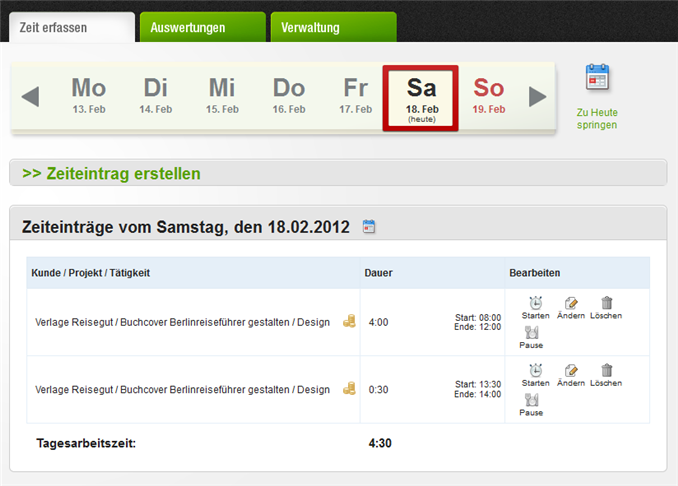
Hinweis:
- Bitte beachten Sie: In Dauer-Zeiteinträge können Sie keine Pause einfügen, nur in Zeiteinträge mit Startzeit und Endzeit.
- LogMyTime kümmert sich bei dieser Art der Pausenerfassung automatisch darum, dass aufsummierbare Zusatzfelder nicht verdoppelt werden. Wenn Sie zum Beispiel gefahrene Kilometer festhalten und eine Pause per Pausen-Funktion erfassen, so werden diese Kilometer nicht verdoppelt.
Beispiel: Raucherpause
Per Stoppuhr
- Erfassen Sie Ihre Arbeitszeit per Stoppuhr.
- Zu Beginn der Raucherpause: Wählen Sie Stoppuhr anhalten.
- Nach der Raucherpause: Wählen Sie Als neue Stoppuhr starten.
Per Pausen-Knopf
- Einmalige Vorbereitung für den Administrator: Schalten Sie die Pause-Funktion ein (siehe Pause-Funktion einschalten).
- Buchen Sie Ihre gesamte Arbeitszeit als einen Zeiteintrag.
- Nach der Raucherpause: Wählen Sie das Pause-Icon und tragen Sie Ihre Raucherpause ein. Der Zeiteintrag wird automatisch aufgeteilt.