Anleitung
Inhalt
- Zeiteinträge
- Pausen
- Projekte
- Kunden
- Mitarbeiter
- Abrechenbarkeit
- Sollstunden und Überstunden
- Arbeitszeitmodelle
- Feiertage
- Fehlzeiten
- Urlaub
- Zusatzfelder
- Stundensätze
- Stundenrahmen
- Auswertungen
- Tätigkeiten
- Apps
- Excel
- Datenexport
- Datenimport
- Workflows
- Sonstiges
- Weitere Hilfe

Jahreswechsel und Urlaub
Ein neues Jahr beginnt - und damit auch ein neuer Urlaubszeitraum. Damit alles korrekt weiterläuft, müssen alle neue Urlaubstage eingetragen und vorhandener Resturlaub berücksichtigt werden. LogMyTime bietet dafür übersichtliche Werkzeuge.
Inhaltsverzeichnis
Übersicht - das ist am Jahreswechsel zu tun
Je nachdem welche Variante der Urlaubserfassung Sie in LogMyTime eingestellt haben, können Sie am Jahreswechsel folgende Tätigkeiten ausführen. Eine genaue Beschreibung der einzelnen Tätigkeiten finden Sie weiter unten auf der Seite.
| Einstellung | Das ist am Jahreswechsel zu tun? |
|---|---|
| Manuelle Eingabe |
|
| Automatische jährliche Buchung |
|
| Reine Erfassung |
|
| ausgeschaltet |
|
Überprüfung der Werte des Vorjahres
So überprüfen Sie die Werte des Vorjahres:
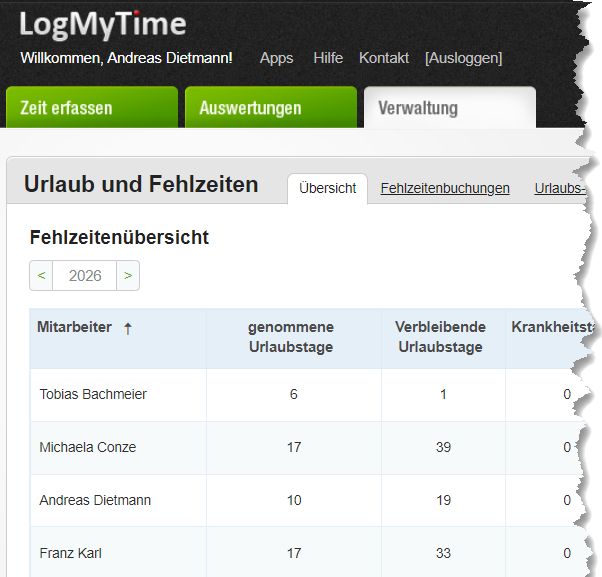
Rufen Sie zunächst die aktuelle Übersicht auf unter Verwaltung > Urlaub und Fehlzeiten > Übersicht
Sie sehen den aktuellen Stand in diesem Jahr.
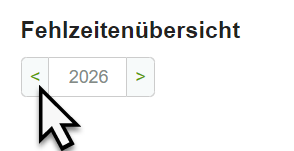
Wählen Sie den Pfeil nach links neben der Jahreszahl.
Sie wechseln damit zum vorherigen Jahr.
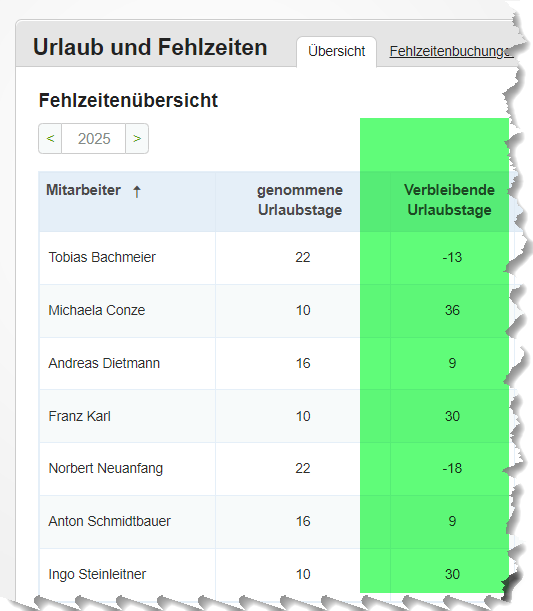
Sie sehen nun den Stand am 31.12. des Vorjahres. In der Tabelle können Sie sehen, wie viele Urlaubstage die Mitarbeiter im Jahr genommen haben.
Wenn Sie den Namen eines Mitarbeiters wählen, sehen Sie welche Buchungen es für ihn im Vorjahr gab.
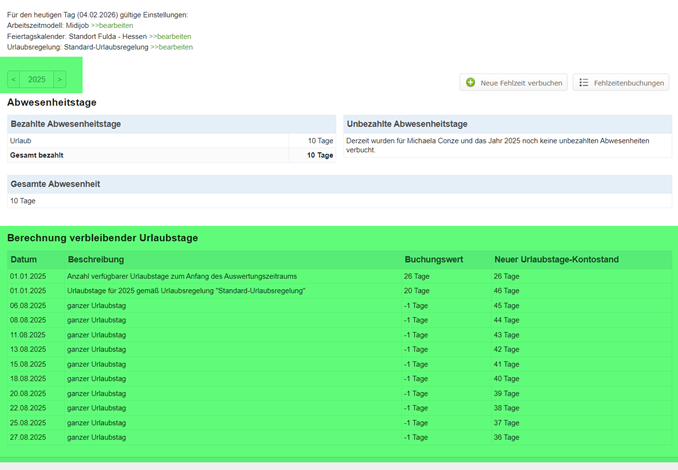
Auch für diese Ansicht können Sie zwischen den Jahren umschalten, indem Sie auf die Pfeile wählen.
Falls die Werte nicht stimmen sollten, können Sie nun:
- Urlaube nachtragen
- Urlaubsbuchungen löschen, falls ein Urlaub doch nicht genommen wurde
- Ausgleichsbuchungen eintragen, falls Urlaub ausbezahlt wurde
- Verfallene Urlaubsansprüche behandeln
Optional: Setzen Sie einen Buchungsschluss
Mit dem Buchungsschluss können Sie verhindern, dass Mitarbeiter für das vergangene Jahr noch Fehlzeiten nachtragen. Falls alle Daten stimmen, können Sie den Buchungsschluss setzen. Falls sich doch noch etwas ändern sollte, so können Sie als Administrator die Urlaube und Fehlzeiten nachtragen oder ändern.
Anleitung: Buchungsschluss setzen
Manuelle Gutschrift der Urlaubstage für das neue Jahr
Nun sollte der Startwert der Urlaubstage für das neue Jahr stimmen. Dann kann die neue Anzahl an Urlaubstagen hinzu gebucht werden. In LogMyTime können Sie Urlaubstage auf verschiedenen Wegen gutschreiben. Falls Sie in den Firmenweiten Einstellungen bei der Einrichtung der Urlaubs-Funktion die Option "Manuelle jährliche Eingabe der zur Verfügung stehenden Urlaubstage" gewählt haben, dann müssen Sie die Urlaubstage für das neue Jahr manuell gutschreiben.
Link: Manuelle jährliche Eingabe der zur Verfügung stehenden Urlaubstage
Automatische Gutschrift der Urlaubstage für das neue Jahr
Falls Sie für Ihr Firmenkonto in den Firmenweiten Einstellungen die Option "Automatische jährliche Buchung der zur Verfügung stehenden Urlaubstage" gewählt haben, dann stellt LogMyTime alles passend ein.
Falls alles richtig eingestellt ist, dann müssen Sie gar nichts tun. Sie können die Werte bei Bedarf überprüfen, indem Sie einen Blick auf die Übersicht werfen. Wechseln Sie dort zum aktuellen Jahr. Dort sehen Sie, wie viele Urlaubstage die Mitarbeiter für das neue Jahr zur Verfügung haben. Vergleichen Sie diese Werte mit den Werten des Vorjahres. Wenn die Werte nicht stimmen sollten, können Sie nun die Urlaubstage-Regelung des Mitarbeiters dauerhaft anpassen oder dem Mitarbeiter einmalig die fehlenden Urlaubstage gutschreiben.
Link: Automatische jährliche Buchung der zur Verfügung stehenden Urlaubstage
Siehe auch
- Urlaub - Grundlagen
- Auswertung der Urlaubstage
- Option: Manuelle jährliche Eingabe der zur Verfügung stehenden Urlaubstage
- Option: Automatische jährliche Buchung der zur Verfügung stehenden Urlaubstage
- Option: Reine Erfassung der tatsächlichen Urlaubstage ohne Vergleich mit zur Verfügung stehenden Urlaubstagen
- Eintragen von Urlaubstagen durch Mitarbeiter
- Urlaub beantragen und genehmigen
- Jahreswechsel
- Ausgleichsbuchungen für Urlaubstage, z.B. für Resturlaub nachtragen und Neueinstellung mitten im Jahr
- Unbezahlter Urlaub
- Häufige Fragen zum Thema Urlaub