Anleitung
Inhalt
- Zeiteinträge
- Pausen
- Projekte
- Kunden
- Mitarbeiter
- Abrechenbarkeit
- Sollstunden und Überstunden
- Arbeitszeitmodelle
- Feiertage
- Fehlzeiten
- Urlaub
- Zusatzfelder
- Stundensätze
- Stundenrahmen
- Auswertungen
- Tätigkeiten
- Apps
- Excel
- Datenexport
- Datenimport
- Workflows
- Sonstiges
- Weitere Hilfe

Urlaube auswerten
Wieviele Urlaubstage hat Herr Bauer noch?
Von wann bis wann genau hat Frau Maier Urlaub im Sommer eingetragen?
Erfasste Urlaubstage können in LogMyTime auf mehrere Arten ausgewertet werden. Da Urlaube als Fehlzeitentage eingetragen werden, können Sie Urlaube wie andere Fehlzeiten auch auswerten.
Inhaltsverzeichnis
Anzeige als Zeiteintrag
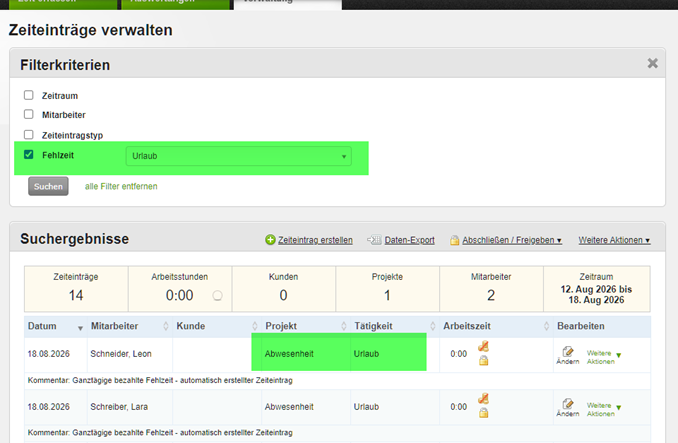
Die Fehlzeiten sind in Form von Zeiteinträgen überall dort zu sehen, wo einzelne Zeiteinträge angezeigt werden, z.B.
- im 'Zeit eintragen' Formular auf der Webseite
- in der Zeiteintragsverwaltung
- in den Apps
Tabellen mit Fehlzeitenübersichten
Zusätzlich zu den einzelnen Zeiteinträgen gibt es in LogMyTime auch einige Tabellen, die die Urlaubstage aufsummiert oder einzeln anzeigen.
Tabelle: Aufsummierte Liste aller Fehlzeiten inklusive der Urlaubstage der Mitarbeiter
Anzeige der Tabelle: Diese Liste finden Sie unter Verwaltung > Fehlzeiten und Urlaub > Kartenreiter "Übersicht" .
Dort sehen Sie die Werte für die genommenen und verbleibenden Urlaubstage. Hat ein Mitarbeiter einen Urlaub bereits beantragt, aber das tatsächliche Datum des Urlaubs wird noch folgen, so werden diese einsortiert unter "Genommene Urlaubstage".
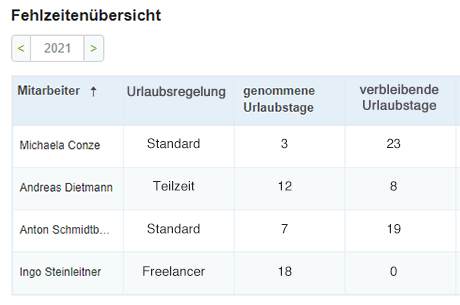
Tabelle: Berechnung verbleibender Urlaubstage eines einzelnen Mitarbeiters
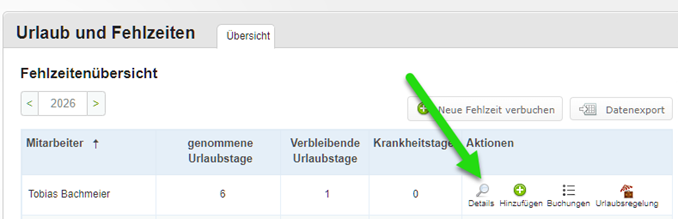
Anzeige der Tabelle: Diese Tabelle finden Sie unter Verwaltung > Fehlzeiten und Urlaub > Kartenreiter "Übersicht". Schauen Sie in die Zeile des Mitarbeiters, der Sie interessiert. Wählen Sie dort den Befehl Details, um die Tabelle für einen Mitarbeiter anzuzeigen.
Nun erscheinen die Fehlzeiten des Mitarbeiters für das passende Jahr und darunter die Tabelle "Berechnung verbleibender Urlaubstage".
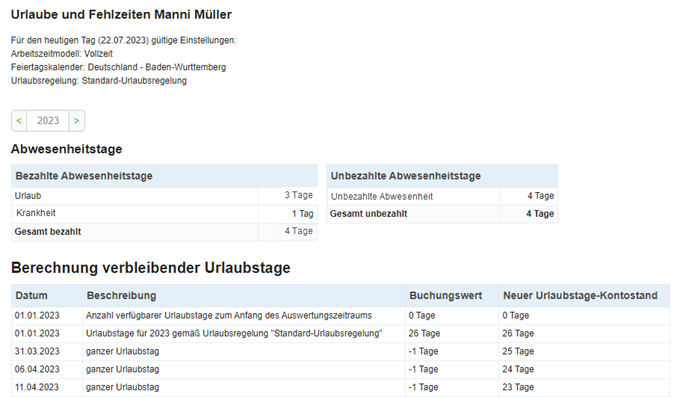
Wählen Sie oberhalb der Abwesenheitstage das Jahr, dessen Urlaubstage Sie anzeigen möchten.
In den Zeilen finden Sie jeweils alle Ausgleichsbuchungen sowie die Urlaube des Mitarbeiters kalendarisch sortiert. Die Tabelle hat eine Spalte namens Neuer Urlaubstage-Kontostand. In dieser können Sie sehen, wie viele Urlaubstage der Mitarbeiter zu einem bestimmten Tag noch hatte, z.B. am Monatsende.
Tabelle: Liste aller Fehlzeitenbuchungen
Anzeige der Tabelle: Als Administrator können Sie sich eine Liste aller Fehlzeitenbuchungen ansehen. Diese finden Sie unter:
Verwaltung > Fehlzeiten und Urlaub > Kartenreiter Fehlzeitenbuchungen
Es erscheint eine Liste mit allen Fehlzeiten-Buchungen.
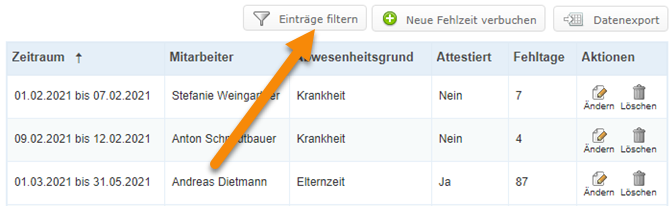
Oberhalb der Liste der Fehlzeitenbuchungen können Sie die Einträge filtern. Wählen Sie dafür Einträge filtern.
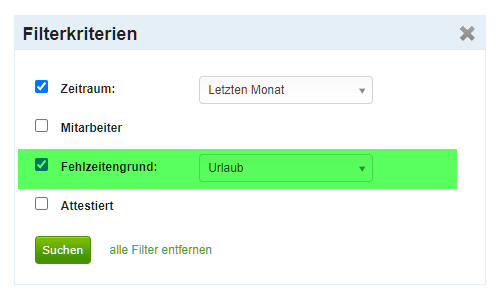
Ihnen werden dann nur passende Fehlzeitenbuchungen angezeigt.
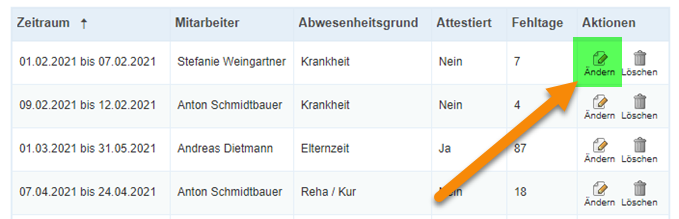
Jede dieser Fehlzeitenbuchungen kann vom Administrator noch nachträglich bearbeitet werden.
PDF-Auswertungen
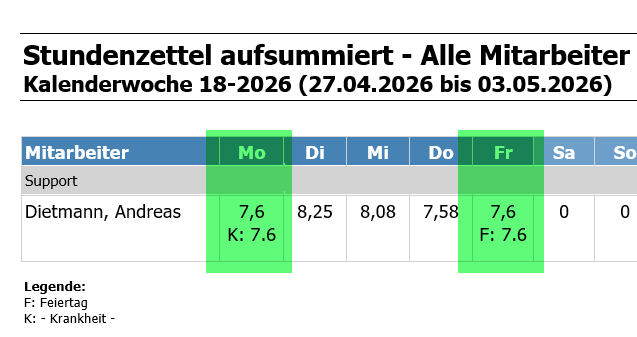
Die Auswertung "Stundenzettel aufsummiert" enthält die jeweiligen Fehlzeiten eines Mitarbeiters als gut erkennbare Kürzel (z.B. U für Urlaub, K für Krankheit, F für Feiertag) in der tageweisen Auflistung.
Im nachfolgenden Beispiel ist nur die Fehlzeitenfunktion eingeschaltet. Die Sollzeiten sind ausgeschaltet. Die Software zeigt nur an, dass eine Fehlzeit war.
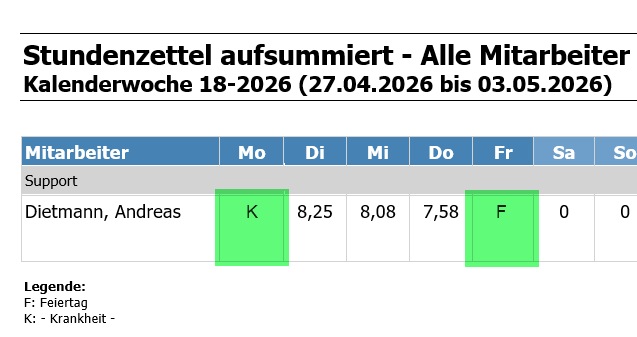
In diesem Beispiel hingegen sind Fehlzeiten und Sollzeiten eingeschaltet. Die Software berechnet anhand des hinterlegten Arbeitszeitmodells wie viele Stunden dem Nutzer gutgeschrieben werden.
Die Überstundenauswertung mit Auswertungsparameter Detailgrad: Detailliert enthält eine tageweise Auflistung aller Fehlzeiten des jeweils ausgewerteten Mitarbeiters.
Wie alle anderen PDF-Auswertungen auch, können diese beiden Auswertungen mit der Funktion Automatischer Mailversand per E-Mail zeitgesteuert verschickt werden, z.B. an die Buchhaltungsabteilung, den Teamleiter oder den Mitarbeiter selbst.
Datenexport
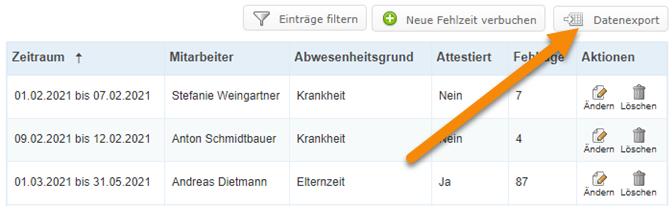
Möchten Sie die Fehlzeiten in Excel weiterbearbeiten, eignet sich hierzu auch der Datenexport in der Liste der Fehlzeitenbuchungen. Dort können Sie alle oder nach bestimmten Kriterien gefilterte Fehlzeitenbuchungen als CSV-Datei exportieren. Diese Datei kann dann mit Excel geöffnet werden.
Siehe auch
- Urlaub - Grundlagen
- Auswertung der Urlaubstage
- Option: Manuelle jährliche Eingabe der zur Verfügung stehenden Urlaubstage
- Option: Automatische jährliche Buchung der zur Verfügung stehenden Urlaubstage
- Option: Reine Erfassung der tatsächlichen Urlaubstage ohne Vergleich mit zur Verfügung stehenden Urlaubstagen
- Eintragen von Urlaubstagen durch Mitarbeiter
- Urlaub beantragen und genehmigen
- Jahreswechsel
- Ausgleichsbuchungen für Urlaubstage, z.B. für Resturlaub nachtragen und Neueinstellung mitten im Jahr
- Unbezahlter Urlaub
- Häufige Fragen zum Thema Urlaub