Anleitung
Inhalt
- Zeiteinträge
- Pausen
- Projekte
- Kunden
- Mitarbeiter
- Abrechenbarkeit
- Sollstunden und Überstunden
- Arbeitszeitmodelle
- Feiertage
- Fehlzeiten
- Urlaub
- Zusatzfelder
- Stundensätze
- Stundenrahmen
- Auswertungen
- Tätigkeiten
- Apps
- Excel
- Datenexport
- Datenimport
- Workflows
- Sonstiges
- Weitere Hilfe

Mitarbeiter reaktivieren
Wenn ein Mitarbeiter wieder für das Unternehmen tätig ist, soll er auch wieder auf die Zeiterfassung zugreifen können. In LogMyTime lässt sich sein bisheriger Mitarbeiterzugang dafür reaktivieren.
Inhaltsverzeichnis
Mitarbeiter reaktivieren
So aktivieren Sie einen Mitarbeiter wieder, falls der Mitarbeiter später wieder Zeiten erfassen soll.
- Zeigen Sie dazu die deaktivierten Mitarbeiter an unter Verwaltung > Mitarbeiter > Kartenreiter Deaktivierte Mitarbeiter anzeigen.
- Klicken Sie in der Zeile des entsprechenden Mitarbeiters auf Weitere Aktionen
- Wählen Sie Reaktivieren.
Mitarbeiter mit Arbeitszeitmodell reaktivieren
War einem Mitarbeiter ein Arbeitszeitmodell zugewiesen, so wurde dies beim Deaktivieren pausiert. Kehrt ein Mitarbeiter nun zurück, so wird LogMyTime wieder Sollstunden berechnen. Dabei wird das vor dem Deaktivieren gültige Arbeitszeitmodell des Mitarbeiters genutzt.
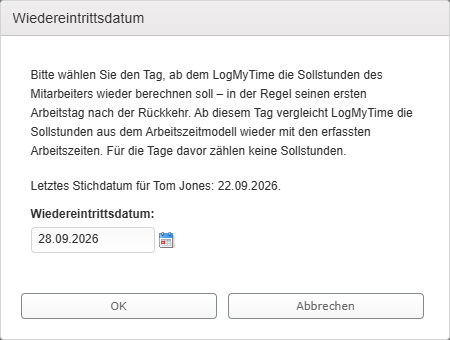
LogMyTime fragt bei einem Mitarbeiter mit Arbeitszeitmodell automatisch nach dem Stichdatum für den Beginn der erneuten Sollarbeitszeitberechnung. Reaktivieren Sie den Mitarbeiter zunächst wie gewohnt. Wählen Sie dann unter Wiedereintrittsdatum den ersten Tag, für den LogMyTime Sollstunden berechnen soll.
Je nach Arbeitszeitmodell des Mitarbeiters stellt Ihnen LogMyTime sinnvolle Tage zur Auswahl. Falls Sie die Sollstunden anpassen wollen, weil der Mitarbeiter zum Beispiel in der Mitte des Monats wieder anfängt, dann können Sie das über eine Ausgleichsbuchung tun.