Anleitung
Inhalt
- Zeiteinträge
- Pausen
- Projekte
- Kunden
- Mitarbeiter
- Abrechenbarkeit
- Sollstunden und Überstunden
- Arbeitszeitmodelle
- Feiertage
- Fehlzeiten
- Urlaub
- Zusatzfelder
- Stundensätze
- Stundenrahmen
- Auswertungen
- Tätigkeiten
- Apps
- Excel
- Datenexport
- Datenimport
- Workflows
- Sonstiges
- Weitere Hilfe
Gefahrene Kilometer & Fahrten erfassen
Wenn Mitarbeiter regelmäßig mit dem Fahrzeug zu Kunden, Baustellen oder anderen Einsatzorten fahren, müssen häufig auch Fahrten dokumentiert werden. LogMyTime ermöglicht es, gefahrene Kilometer und Fahrzeiten bei der Zeiterfassung zu erfassen.
Neben den Kilometern können auch die zugehörigen Fahrkosten und Einsatzorte erfasst werden. Damit lässt sich rund um die Fahrt zu einem Arbeitseinsatz alles dokumentieren.
Die Angaben stehen anschließend für Auswertungen und Reisekostenabrechnungen zur Verfügung. Eine Beispielauswertung können Sie sich hier herunterladen.
Inhaltsverzeichnis
Einmalige Vorbereitung: Kilometer-Zusatzfeld anlegen
Stellen Sie zunächst einmalig in LogMyTime ein, dass die Kilometer erfasst werden sollen.
Loggen Sie sich dazu als Administrator in LogMyTime ein.
Gehen Sie zu:
Verwaltung > Firmenweite Einstellungen > Zusatzfelder
Wählen Sie nun:
Neues Zusatzfeld erstellen
Wählen Sie dann:
Anfahrt in km
Fahrdistanz-Maßeinheit ändern
Sie können in LogMyTime Währung und Maßeinheit einstellen:
- statt in Euro können Sie in Schweizer Franken (CHF), GBP und USD erfassen
- statt Kilometer können Sie Meilen angeben.
Auf der Seite "Neues Zusatzfeld anlegen" finden Sie oben im blauen Info-Feld einen Link. Klicken Sie auf diesen Link. Wählen Sie im dann erscheinenden Formular einfach Ihre bevorzugte Währung und Maßeinheit aus.
Kilometer genauer erfassen
Reicht Ihnen die Eingabe der reinen Distanz als Zahl, dann sind Sie nun schon fertig mit dem Erstellen des Zusatzfeldes.
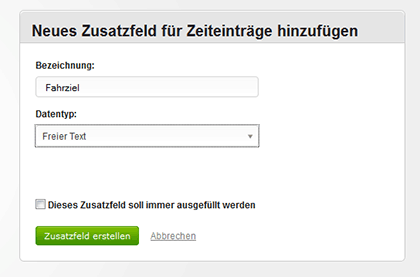
Sie können allerdings auch festhalten, welche Kilometer erfasst wurden. Dazu legen
Sie ein weiteres Zusatzfeld an, mit folgenden Einstellungen an:
Frei einstellbares Zusatzfeld > Im Formular zum Eintragen von
neuen Zeiteinträgen>
Name " Fahrziel" > Datentyp "Freier Text"
Gefahrene Kilometer erfassen
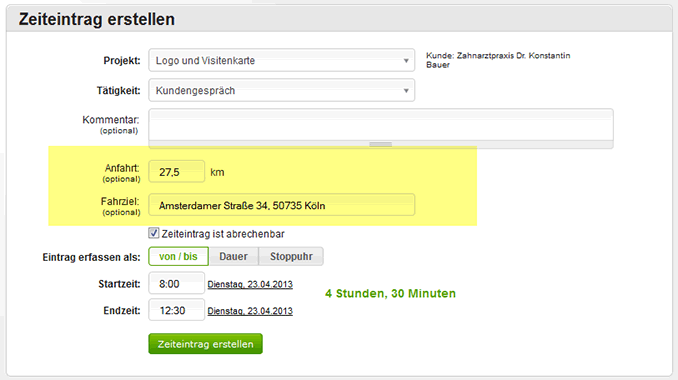
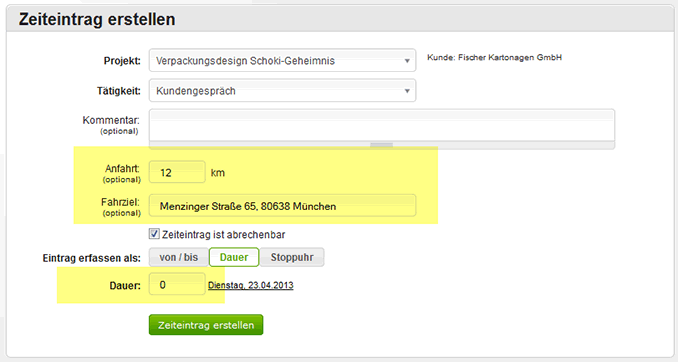
LogMyTime wird beim Anlegen eines neuen Zeiteintrags nun auch nach den gefahrenen Kilometern fragen. Sie selbst oder Ihre Mitarbeiter können den Wert einfach in das Formular eintragen. Das funktioniert natürlich sowohl über die LogMyTime Webseite, als auch über die LogMyTime App.
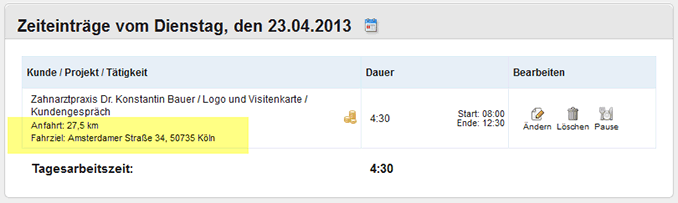
Der Zeiteintrag mit den erfassten Zusatzinformationen erscheint nun in der Zeiteintragsliste.
Tipp: Falls Sie einmal nur Kilometer und keine Arbeitszeit festhalten wollen, können Sie dazu einen Zeiteintrag mit einer Dauer von 0 und der Angabe des Zusatzfeldes Gefahrene Kilometer anlegen. Dieser Eintrag wird in Auswertungen aufgelistet, wirkt sich aber nicht auf Ihre Gesamtarbeitszeit aus.
Kilometer auswerten
Zeiteintragsverwaltung
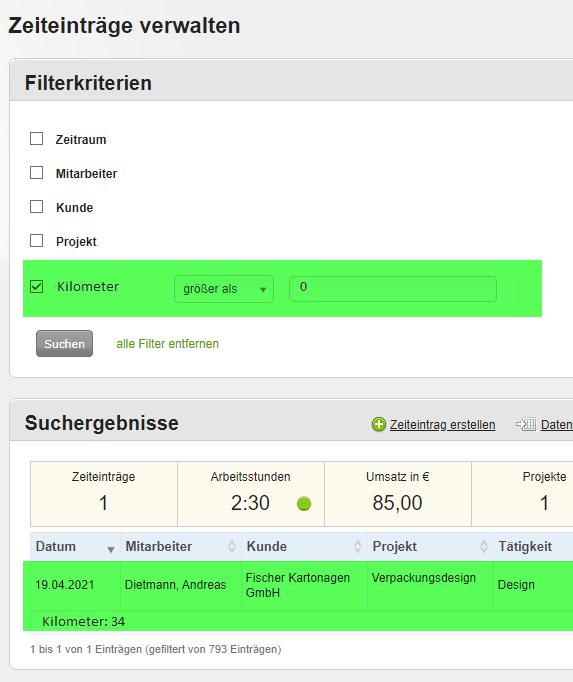
Sie können sich alle Zeiteinträge mit Kilometer auflisten lassen.
Zeigen Sie die Zeiteintragsverwaltung an. Wählen Sie dazu auf der LogMyTime Webseite:
Verwaltung > Zeiteinträge.
Klicken Sie dann auf Weitere Filter und filtern Sie nach Kilometer größer 0 . Nun werden Ihnen alle Zeiteinträge angezeigt, bei denen Kilometer erfasst wurden.
CSV-Export
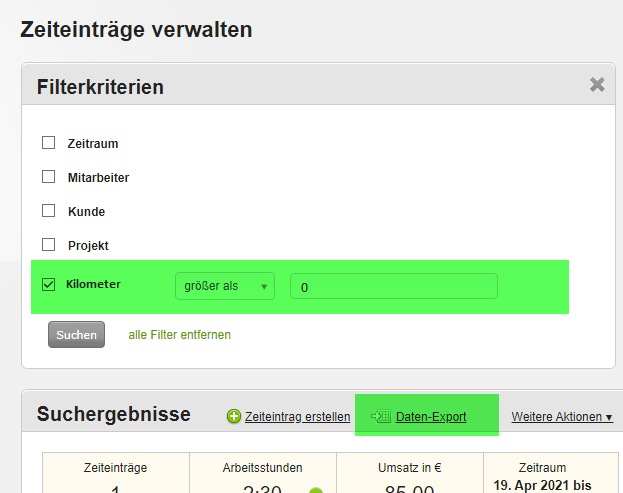
Falls Sie die Daten weiterverarbeiten wollen, können Sie die Zeiteinträge als CSV-Datei exportieren. Die exportierte Datei lässt sich dann in einer Tabellenkalkulation wie etwa Excel weiter verarbeiten.
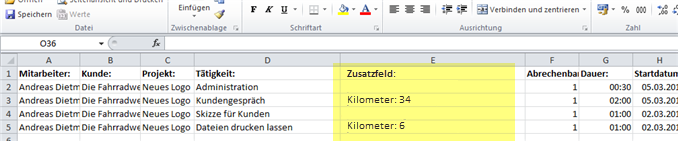
In der exportierten Datei finden Sie jeweils auch das Zusatzfeld Kilometer.
PDF-Auswertung
In den PDF-Auswertungen wird das Zusatzfeld ebenfalls angezeigt. So erscheint der Inhalt des Zusatzfeldes etwa in Auswertung.
Dabei können Sie die Anzeige des Zusatzfelds nach Bedarf ein- oder ausschalten.
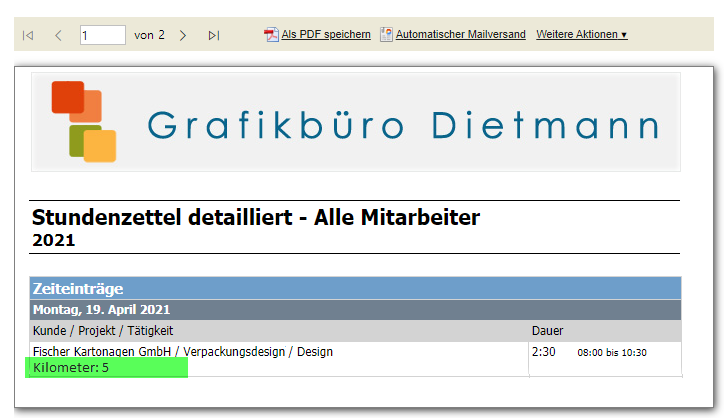
Aufsummierbares Zusatzfeld
Da das Zusatzfeld aufsummierbar ist, erscheint im Tabellenkopf auch noch zusätzlich die aufsummierte Summe aller Kilometer-Zusatzfelder.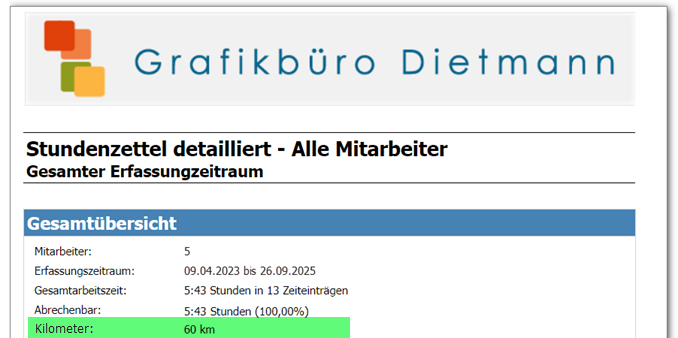
Excel Power Query
Falls Sie Power Query nutzen, um die Daten aus LogMyTime direkt in Excel zu laden, können Sie nach dem als Kilometer eingetragenen Wert filtern.
Fahrtenbuch
Eine Fahrtenbuch-Auswertung finden Sie unter: Auswertungen> Fahrtenbuch
Rechtlicher Hinweis
Hinweis für alle deutschen Nutzer: Bitte beachten Sie, dass die Kilometer-Erfassung in LogMyTime nicht zum Nachweis der privaten Nutzung eines Firmen-PKWs beim deutschen Bundesfinanzhof anerkannt ist. Das LogMyTime Fahrtenbuch entspricht nicht den Anforderungen des Finanzamts an ein solches Fahrtenbuch zum Nachweis der privaten Fahrten, da Kilometerangaben in LogMyTime nachträglich berichtigt und geändert werden können.