Anleitung
Inhalt
- Zeiteinträge
- Pausen
- Projekte
- Kunden
- Mitarbeiter
- Abrechenbarkeit
- Sollstunden und Überstunden
- Arbeitszeitmodelle
- Feiertage
- Fehlzeiten
- Urlaub
- Zusatzfelder
- Stundensätze
- Stundenrahmen
- Auswertungen
- Tätigkeiten
- Apps
- Excel
- Datenexport
- Datenimport
- Workflows
- Sonstiges
- Weitere Hilfe

Benutzerrechte ändern
Manchmal ändern sich die Rechte eines Mitarbeiters, wenn er eine neue Aufgabe im Unternehmen übernimmt.
Ein Beispiel: Herr Dietmann soll für ein neues Projekt nicht nur die eigenen Zeiten erfassen, sondern auch die Zeiten seiner Kollegen im Blick behalten und überprüfen.
In solch einem Fall können Sie die Benutzerrechte des Mitarbeiters ändern.
Inhaltsverzeichnis
Benutzerrechte ändern
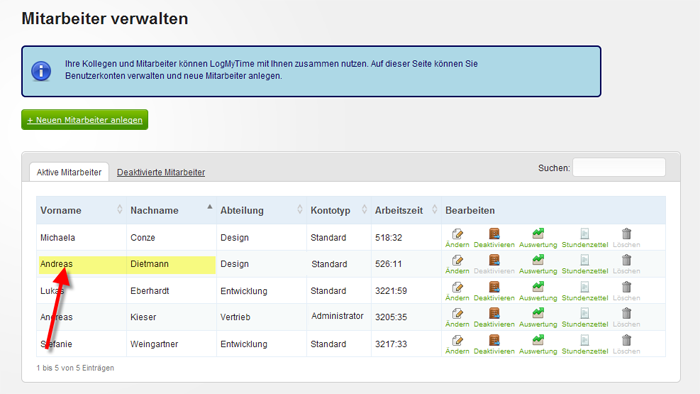
Wählen Sie Verwaltung > Mitarbeiter. Die Seite Mitarbeiter verwalten wird angezeigt.
Suchen Sie die Zeile des Mitarbeiters und wählen Sie Ändern. Das Formular Mitarbeiterdaten ändern wird angezeigt.
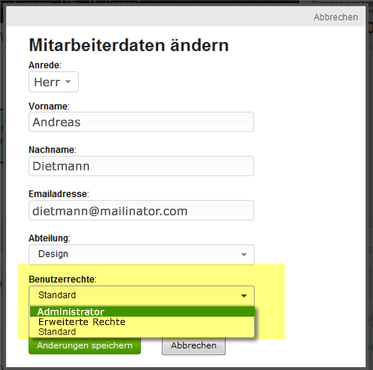
Im Feld Benutzerrechte können Sie die möglichen Benutzerrollen sehen: Standard, Erweitert oder Administrator.
Beispiel: Herr Dietmann soll ab jetzt Projekte verwalten. Bisher ist bei ihm Standard eingetragen. Wählen Sie Administrator.
Tipp: Mitarbeiter mit Administrator-Funktion benötigen eine eigene E-Mail-Adresse. Falls ein künftiger Administrator bislang keine eigene E-Mail-Adresse hinterlegt hatte, Sollten Sie diese daher einfügen.