Anleitung
Inhalt
- Zeiteinträge
- Pausen
- Projekte
- Kunden
- Mitarbeiter
- Abrechenbarkeit
- Sollstunden und Überstunden
- Arbeitszeitmodelle
- Feiertage
- Fehlzeiten
- Urlaub
- Zusatzfelder
- Stundensätze
- Stundenrahmen
- Auswertungen
- Tätigkeiten
- Apps
- Excel
- Datenexport
- Datenimport
- Workflows
- Sonstiges
- Weitere Hilfe
Automatisierte Arbeitszeiterfassung
Wenn feste Arbeitszeiten gelten, müssen diese nicht täglich von Hand eingetragen werden.
Die LogMyTime Zeiterfassung kann für Sie die Zeiteinträge automatisch anlegen. Grundlage für diese Buchungen ist das Arbeitszeitmodell des jeweiligen Mitarbeiters.
Inhaltsverzeichnis
Einmalige Vorbereitung: Automatisierte Arbeitszeiterfassung einrichten
Bevor die automatische Arbeitszeitenbuchung genutzt werden kann, sind zwei vorbereitende Schritte notwendig:
Schritt 1: Arbeitszeitmodelle für Mitarbeiter hinterlegen
Hinterlegen Sie für die betroffenen Mitarbeiter ein passendes Arbeitszeitmodell (mit definierten Arbeitszeiten pro Tag).
Schritt 2: Automatisierte Arbeitszeiterfassung einschalten und konfigurieren
Loggen Sie sich als Administrator in Ihr LogMyTime Konto ein. Gehen Sie zu
Verwaltung > Firmenweite Einstellungen
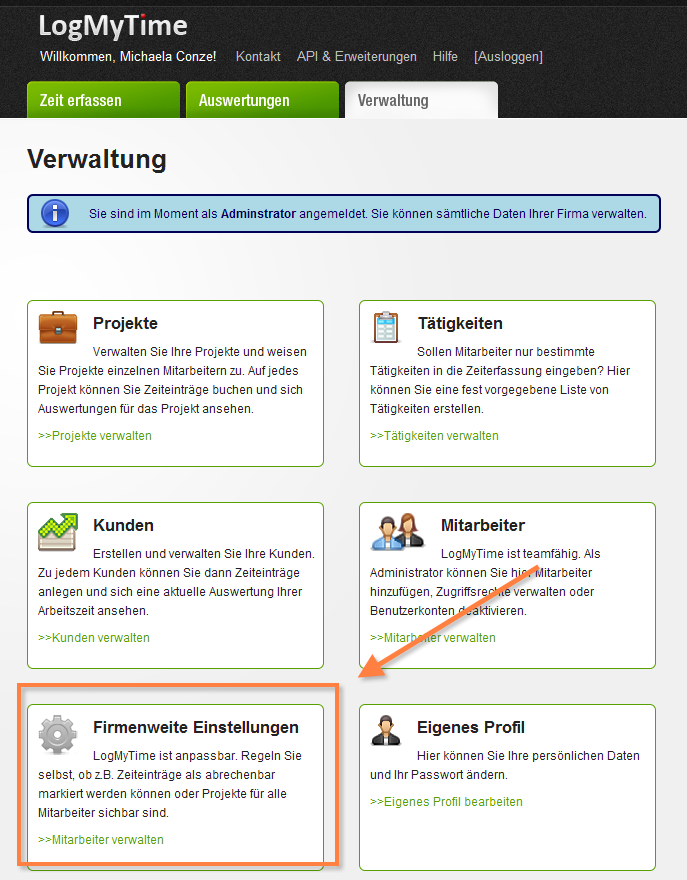
Hier wählen Sie Zeiteinträge und Arbeitspausen > Automatisierte Arbeitszeiterfassung > Automatische Erstellung ändern.
Zeigen Sie folgende Einstellungen an:
Zeiteintrags-Einstellungen verwalten und dann Automatische Erstellung ändern
Automatisierte Arbeitszeiterfassung: Eingeschaltet
Werte des automatisiert erstellten Zeiteintrags festlegen
Sie müssen nun festlegen, wie der jeweils erstellte Zeiteintrag aussehen soll. Dafür legen Sie fest:
- Zeiteintragstyp: zur Auswahl stehen Dauer oder Start-Ende
- Startzeit (nur bei Start-Ende-Zeiteintrag)
- Projekt
- Tätigkeit
Die Dauer oder Endzeit des Zeiteintragstyps müssen Sie nicht hinterlegen. Anhand des hinterlegten Arbeitszeitmodells kann LogMyTime Dauer und Endzeit für den Zeiteintrag automatisch berechnen.
Mitarbeiterauswahl
Nun können Sie noch auswählen:
- für welche Mitarbeiter die automatische Zeiterfassung aktiviert werden soll
- ob die automatisierten Zeiteinträge für alle Mitarbeiter immer die gleichen Werte enthalten sollen, oder ob bestimmte Mitarbeiter andere Werte erhalten sollen.
Überschreibung für einzelne Mitarbeiter
Im Einstellungsdialog für die automatisierte Arbeitszeiterfassung können Sie wählen, dass Startzeit, Projekt und Tätigkeit für automatisierte Zeiteinträge überschrieben werden können.
Falls Sie wählen, dass keine Überschreibung erlaubt sein soll, haben alle automatisierten Zeiteinträge immer die gleiche Startzeit, das gleiche Projekt und die gleiche Tätigkeit.
Falls Sie wählen, dass eine Überschreibung erlaubt sein soll, haben alle automatisierten Zeiteinträge standardmäßig zwar die gleiche Startzeit, das gleiche Projekt und die gleiche Tätigkeit. Sie können dann diese Einstellungen allerdings für jeden Mitarbeiter einzeln überschreiben und dem automatisierten Zeiteintrag des Mitarbeiters eine andere Startzeit, ein anderes Projekt und eine andere Tätigkeit zuordnen.
Wählen Sie Verwaltung > Mitarbeiter. Es wird die Mitarbeitertabelle angezeigt.
Wählen Sie in der Zeile des entsprechenden Mitarbeiters den Befehl Ändern.
Im nun erscheinenden Formular gibt es die Einstellung Automatisierte Zeiteinträge. Setzen Sie hier die entsprechenden Werte.
Tägliche Buchung der automatisierten Zeiteinträge
LogMyTime wird nun für die entsprechenden Mitarbeiter täglich kurz nach Mitternacht schauen, ob für den jeweiligen Tag Arbeitszeiten hinterlegt sind. Falls ja, so wird LogMyTime einen Zeiteintrag buchen. Dabei werden die in den "Firmenweiten Einstellungen" hinterlegten Parametern genutzt, um Projekt und Tätigkeit zu wählen.
Fehlerbehebung
Fehler: Es werden gar keine Zeiteinträge erstellt
Damit Zeiteinträge erstellt werden, müssen die folgenden Punkte erfüllt sein. Prüfen Sie, ob die Voraussetzungen vorliegen.
- ✓ Für den jeweiligen Tag sind noch keine Zeiteinträge vorhanden.
- ✓ Es sind keine Fehlzeiten (Urlaub, Feiertage) eingetragen.
- ✓ Der Mitarbeiter hat ein Arbeitszeitmodell mit Sollarbeitszeit.
Es wurden die falschen Zeiteinträge erstellt
Bitte schauen Sie in den Firmenweiten Einstellungen nach, welche Art von Zeiteintrag für die automatisierten Zeiteinträge hinterlegt sind.
Zusätzlich können Sie unter Verwaltung > Mitarbeiter im Formular zum Bearbeiten des Mitarbeiters noch nachsehen, ob für den Mitarbeiter Werte zum Überschreiben des Standards hinterlegt sind.
Falls Sie weitere Hilfe benötigen, können Sie sich gerne an den LogMyTime Support wenden. Bitte nennen Sie uns den Namen des Mitarbeiters, für den die Zeiteinträge nicht erstellt werden, sowie das Datum, an dem die Zeiteinträge hätten erstellt werden sollen.