Anleitung
Inhalt
- Zeiteinträge
- Pausen
- Projekte
- Kunden
- Mitarbeiter
- Abrechenbarkeit
- Sollstunden und Überstunden
- Arbeitszeitmodelle
- Feiertage
- Fehlzeiten
- Urlaub
- Zusatzfelder
- Stundensätze
- Stundenrahmen
- Auswertungen
- Tätigkeiten
- Apps
- Excel
- Datenexport
- Datenimport
- Workflows
- Sonstiges
- Weitere Hilfe
Liste von Tagen mit über 60 Minuten Fahrzeit erstellen
Für die Vergütung von Fahrttätigkeiten ist oft nicht nur die gefahrene Anzahl an Kilometern relevant, sondern auch die tatsächliche Fahrzeit.
Angenommen, als Grenze für die Vergütung ist eine Fahrzeit ab 60 Minuten festgelegt. Dann kann LogMyTime anzeigen oder zählen, an welchen Tagen dies so war. Die Auswertung kann dann an Kunden, die Buchhaltung oder die Reisekostenabteilung weitergeleitet werden.
Inhaltsverzeichnis
Möglichkeit 1: Fahrzeit als Tätigkeit
Der Mitarbeiter erfasst bei dieser Methode seine Fahrzeiten normal in der Zeiterfassung.
Einmalige Vorbereitung: Tätigkeit Fahrzeit anlegen
Stellen Sie zunächst einmalig in LogMyTime ein, dass die Fahrzeiten erfasst werden sollen. Loggen Sie sich dazu als Administrator in LogMyTime ein.
Wählen Sie Verwaltung > Tätigkeiten > Neue Tätigkeit anlegen.
Tragen Sie als Namen der neuen Tätigkeit Fahrzeit ein.
Fahrzeit erfassen
Der Mitarbeiter erstellt für jede Fahrt einen Zeiteintrag mit der Tätigkeit Fahrzeit. Als Dauer oder Startzeit und Endzeit gibt er die tatsächliche Fahrzeit an.
Fahrzeiten auswerten
Nun können Sie die erfassten Fahrzeiten auswerten und dabei sehen, wie lange die Fahrzeiten an jedem Tag waren.
- Zeigen Sie die passende Auswertung an. Wählen Sie Auswertungen > Stundenzettel detailliert und dort den Link >> Einblenden. Wählen Sie die Tätigkeit Fahrzeit.
- Prüfen Sie, an welchen Tagen die Fahrzeiten zusammen über 60 Minuten lagen.
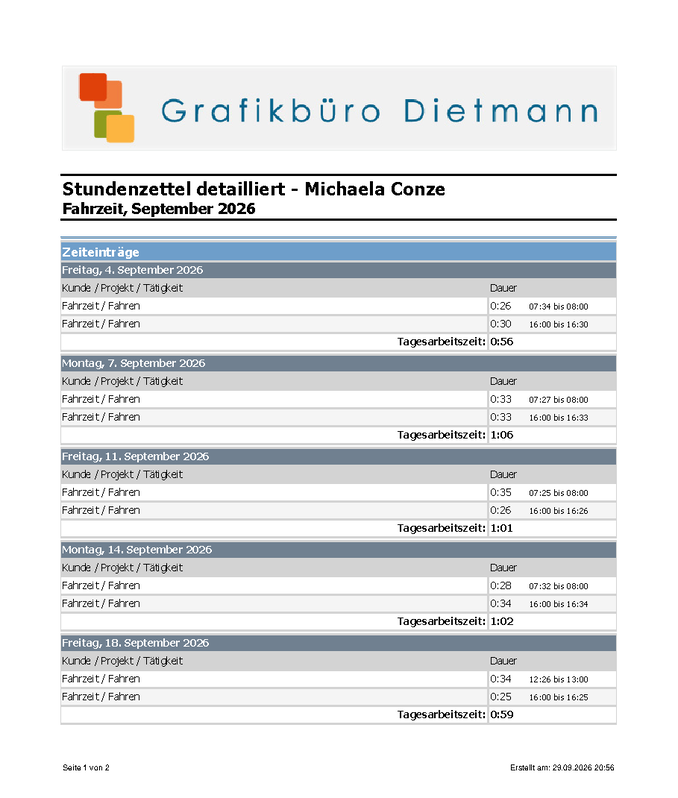
Die Beispielauswertung können Sie als PDF herunterladen.
Der Vorteil dieser Methode ist, dass Sie die Fahrzeit direkt kontrollieren können. Jeden Tag ist die aufsummierte Fahrzeit aufgelistet. Aber: Die Auswertung zeigt zwar die tatsächlichen Fahrzeiten, addiert die betreffenden Tage aber nicht automatisch zusammen.
Möglichkeit 2: Tage mit Zusatzfeld kennzeichnen
Der Mitarbeiter kennzeichnet bei dieser Methode die Tage, an denen die Fahrzeit insgesamt über 60 Minuten lag. Dies geschieht mit einem einzigen Klick zusätzlich zur normalen Erfassung.
Einmalige Vorbereitung: Fahrzeit60min-Zusatzfeld anlegen
Stellen Sie zunächst einmalig in LogMyTime ein, dass Tage mit Fahrzeit über 60 Minuten erfasst werden sollen.
Loggen Sie sich dazu als Administrator in LogMyTime ein.
Gehen Sie zu:
Verwaltung > Firmenweite Einstellungen > Zusatzfelder
Wählen Sie nun:
Neues Zusatzfeld erstellen
Wählen Sie dann:
Frei einstellbares Zusatzfeld > Im Formular zum Erstellen von neuen Zeiteinträgen > Bezeichnung 'Fahrzeit60min' + Datentyp 'Ja/Nein-Frage' + Auswahl von 'Anzahl der Tage zählen'
Legen Sie außerdem eine Tätigkeit namens Fahrzeit an.
Wählen Sie Verwaltung > Tätigkeiten > Neue Tätigkeit anlegen.
Tragen Sie als Namen der neuen Tätigkeit Fahrzeit ein.
Fahrzeit60min erfassen
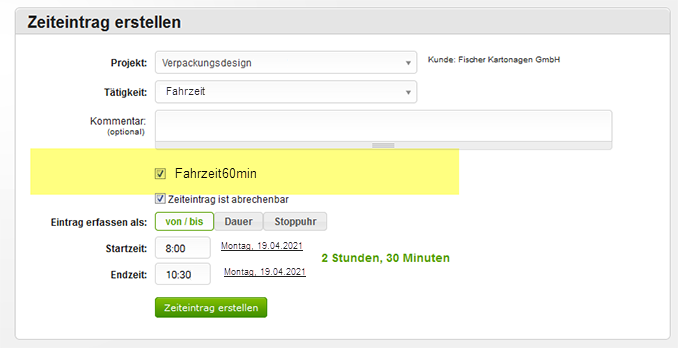
LogMyTime wird beim Anlegen eines neuen Zeiteintrags nun auch nach den Tagen mit Fahrzeit über 60 Minuten fragen. Sie selbst oder Ihre Mitarbeiter können den Wert einfach in das Formular eintragen. Das funktioniert natürlich sowohl über die LogMyTime Webseite, als auch über die LogMyTime App.
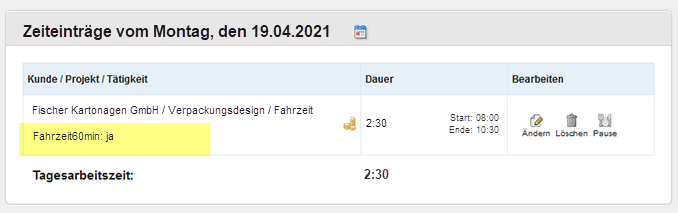
Der Zeiteintrag mit den erfassten Zusatzinformationen erscheint nun in der Zeiteintragsliste.
Tipp: Sie müssen nicht bei jedem Zeiteintrag des Tages ein Häkchen setzen. Um einen Fahrzeit60min-Tag zu erfassen, genügt es, wenn ein einziger Zeiteintrag am Tag das Häkchen beim dem Auswahlfeld 'Fahrzeit60min' hat.
Fahrzeit60min-Tage auswerten
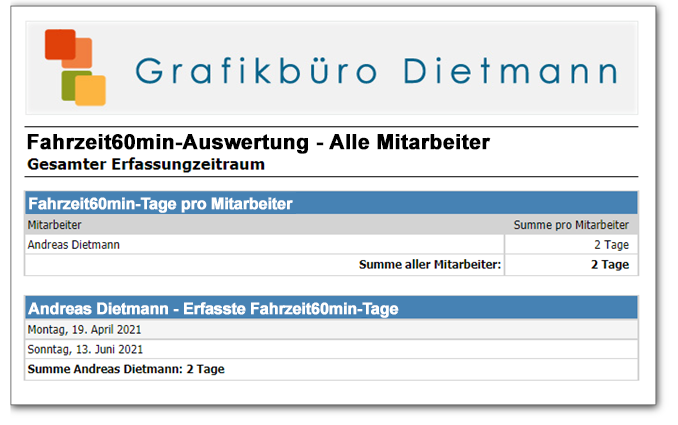
PDF-Auswertung Fahrzeit60min
Eine Fahrzeit60min-Auswertung finden Sie unter: Auswertungen > Fahrzeit60min-AuswertungDas besondere an der Auswertung: Werden an einem Tag mehrere Zeiteinträge mit dem Vermerk "Fahrzeit60min" erstellt, dann wird der Tag für die Auswertung trotzdem nur einmal gezählt. Entscheidend ist nicht die Anzahl der Zeiteinträge, sondern die Anzahl der Tage. Zeiteinträge, die über Mitternacht hinaus gehen, zählen dabei für den ersten Tag.
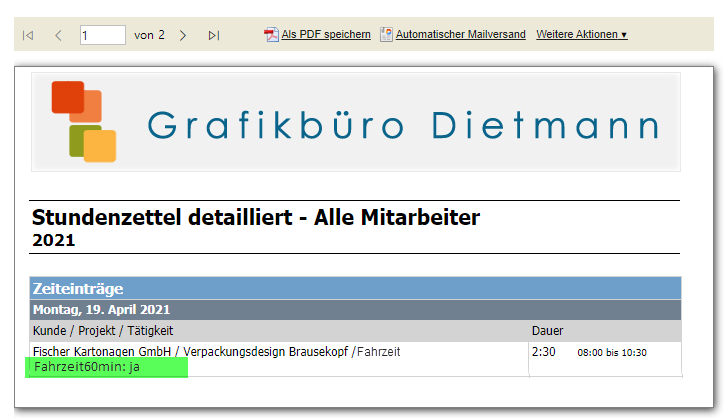
Angabe der Fahrzeit60min-Tage im aufsummierten Stundenzettel
In der Auswertung "Stundenzettel aufsummiert" finden Sie bei jedem Zeiteintrag die Angabe, ob für den Tag das Feld Fahrzeit60mingewählt wurde.
Automatischer Mailversand
Die PDF-Auswertung ist in Verbindung mit der Funktion Automatischer Mailversand sehr praktisch. Sie können so automatisch per E-Mail 1x pro Woche oder 1x pro Monat die Fahrzeit60min-Tage an einen Empfänger (z.B. Administration, Lohnbuchhaltung, Rechnungsabteilung) senden. Je nach Wunsch als PDF oder als CSV.
Als Ergebnis erhalten Sie die Liste der Tage mit Fahrzeit über 60 Minuten.
Die Beispielauswertung können Sie als PDF herunterladen.
Der Vorteil hier ist, dass Sie nicht selbst zählen müssen. Sie bekommen direkt die Auswertung mit den Tagen, an denen die Fahrzeit über 60 Minuten lag. Aber der Mitarbeiter muss das Häkchen zuverlässig setzen. Diese Möglichkeit wird daher zur Nutzung mit computererfahrenen Mitarbeitern empfohlen.