Anleitung
Inhalt
- Zeiteinträge
- Pausen
- Projekte
- Kunden
- Mitarbeiter
- Abrechenbarkeit
- Sollstunden und Überstunden
- Arbeitszeitmodelle
- Feiertage
- Fehlzeiten
- Urlaub
- Zusatzfelder
- Stundensätze
- Stundenrahmen
- Auswertungen
- Tätigkeiten
- Apps
- Excel
- Datenexport
- Datenimport
- Workflows
- Sonstiges
- Weitere Hilfe
Datenimport
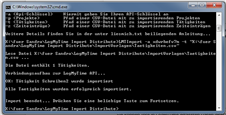 LMT Import ist ein Programm zum Import von Daten direkt in LogMyTime. Es läuft in der Windows-Kommandozeile (Eingabeaufforderung).
Falls Sie mehr als 20 oder 30 Datensätze eingeben müssen, dann können Sie das Programm zum schnellen Import Ihrer Daten nutzen. Bei weniger Daten lohnt sich der Aufwand zur Einrichtung des Programmes meist nicht. Sie können stattdessen die Daten im Browser direkt in LogMyTime eingeben.
Inhaltsverzeichnis
Welche Daten können mit LMT Import importiert werden?
Mit LMT Import können Sie folgende Daten importieren:
- Projekte und die dazugehörigen Kunden
- Tätigkeiten
- Zeiteinträge
Einmalige Vorbereitung: LMT Import einrichten
Schritt 1: Zugangsberechtigung
Um mit "LMT Import" Zeiteinträge hochzuladen, benötigen Sie Administratorrechte. Hinweis: Die API erlaubt zwar eigentlich, dass Mitarbeiter eigene Zeiteinträge per API anlegen und editieren können. Dies gilt jedoch nicht für das Programm "LMT Import".
Schritt 2: Windows Kommandozeile
LogMyTime wird über die Windows-Kommandozeile (Eingabeaufforderung) bedient. Falls Sie noch nie mit der Kommandozeile gearbeitet haben, machen Sie sich bitte mit dieser vertraut.
Falls Sie eine Einführung in die Bedienung der Eingabeaufforderung benötigen, dann hilft Ihnen vielleicht dieser Artikel weiter:
Die Kommandozeile unter Windows
.
Schritt 3: API-Schlüssel in LogMyTime erstellen
Der API-Schlüssel ist Ihr persönliches Passwort für den Datenimport und Datenexport bei LogMyTime. Jeder LogMyTime Benutzer hat einen eigenen API-Schlüssel. Ihren API-Schlüssel finden Sie in LogMyTime unter Verwaltung > Eigenes Profil. Eine genauere Erklärung zur Anzeige des Schlüssels finden Sie in der API-Anleitung.
Schritt 4: LMT Import herunterladen
Laden Sie sich das Programm LMT Import herunter und entpacken Sie es. Systemvoraussetzung ist ein Windows-PC mit .NET 4.0. Sie können das Programm eigentlich in jeden Ordner entpacken, auf den Sie Zugriff auf Ihrem PC haben. Der Einfachheit halber empfiehlt sich ein Ordner wie "C:\temp\Import". Wichtig ist, dass Sie sich diesen Ordner nun merken.
>> Download des Programms LMT ImportImportieren Sie Ihre Daten
Schritt 1: Tragen Sie die Daten zusammen, die Sie importieren wollen
Sie können folgende Arten von Daten importieren.
- Projekte und eventuell dazugehörige Kunden
- Tätigkeiten
- Zeiteinträge
Erstellen Sie eine Liste mit Ihren entsprechenden Daten.
Schritt 2: Bringen Sie die Daten ins richtige Format.
Der LMT Import Ordner enthält Importvorlagen als CSV-Dateien. Dies sind Beispiele, wie eine Import-Datei aussehen soll. Am besten, Sie kopieren sich die Importvorlagen und fügen dann Ihre eigenen Daten ein. Verändern Sie bitte nicht die jeweils oberste Zeile der Vorlagen.
Import von Dauer-Zeiteinträgen: Die Dauer eines Zeiteintrags muss als Dezimalwert mit Komma angegeben werden. Beispiel: 5 Stunden und 45 Minuten müssen als 5,75 angegeben werden, nicht als 5:45.
Schritt 3: Öffnen Sie die Eingabeaufforderung
Öffnen Sie die Eingabeaufforderung und gehen Sie in den LMT Import Ordner. Unter Windows 7 und Windows 10 können Sie auf den Start-Knopf klicken, "cmd" eingeben und dann mit der Eingabeaufforderung zu Ihrem LMT Import Order wechseln. In älteren Windows-Versionen funktioniert es noch einfacher mit dem Explorer. Halten Sie auf der Tastatur die Shift-Taste gedrückt. Klicken Sie dabei im Explorer den LMT Import Ordner mit rechts an und wählen Sie "Eingabeaufforderung hier öffnen".
Schritt 4: Geben Sie den Befehl zum Starten des Imports ein
Nun müssen Sie den Import-Befehl an Ihren Import anpassen und dann in der Eingabeaufforderung eingeben. Passen Sie den nachfolgenden Befehl an, indem Sie die markierten Teile durch Ihre eigenen Angaben ersetzen.
LMTImport -a Ihr API-Schlüssel -p Import-Datei mit Pfad-Angabe
Nun müssen Sie noch angeben, welche Art von Import Sie durchführen wollen. Ersetzen Sie dabei -p durch den jeweiligen Parameter.
| Daten | Parameter |
|---|---|
| Projekte und eventuell dazugehörige Kunden | -p |
| Tätigkeiten | -t |
| Zeiteinträge mit Angabe einer Dauer | -d |
| Zeiteinträge mit Angabe der Startzeit und Endzeit | -s |
Beispiele für Befehle
Angenommen Ihr API-Schlüssel lautet "aklsfjale" und die Dateien, die Sie importieren wollen, liegen auf Ihrer Festplatte im Ordner "C:\temp\Import\", dann würden Ihre Befehle so aussehen:
Liste mit Projekten soll importiert werden:
LMTImport -a aklsfjale -p "C:\temp\Import\Projekte.csv"
Liste mit Tätigkeiten soll importiert werden:
LMTImport -a aklsfjale -t "C:\temp\Import\Taetigkeiten.csv"
Schon vorhandene Zeiteinträge mit Start- und Endzeitpunkt sollen importiert werden:
LMTImport -a aklsfjale -s "C:\temp\Import\Zeiteintraege.csv"
Geben Sie Ihren Befehl in der Eingabeaufforderung ein.
Der Import startet nun. Sie erhalten eine Übersicht, über die erfolgreich importierten Daten und über die Probleme.
Fehler und Fehlermeldungen
Fehlermeldungen während des Exports
Das LMT Import wird Ihnen mitteilen, falls es Datensätzen nicht importieren kann. Die Fehlermeldung erscheint in der Eingabeaufforderung selbst. Zusätzlich erstellt LMT Import eine CSV-Datei . Diese Datei enthält alle nicht importierten Datensätze und die jeweilige Fehlermeldung pro Datensatz.
Das hat den Vorteil, dass Sie in der Datei direkt die Fehler beseitigen können und dann diese Datei importieren können.
Ein Beispiel:
Die Grafik-Agentur Dietmann will eine Liste mit Projekten importieren. Dies sind
in einer Datei namens "Projekte.csv" abgespeichert, die 100 Projekte enthält.
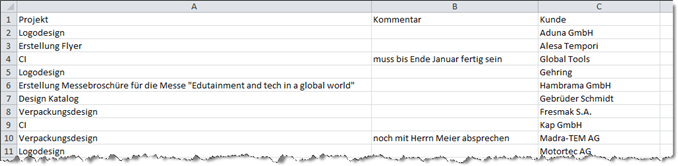
Der Import läuft durch. In der Kommandozeile kommt die Fehlermeldung, dass bei einigen Projekten der Projektname zu lang gewesen sei und diese Projekte deshalb nicht importiert werden konnten. Gleichzeitig erstellt LMT Import im gleichen Ordner, in der sich Datei Projekte.csv befindet, eine Datei namens "Projekte-Importfehler.csv". Öffnen Sie die Datei.

Verbessern Sie die genannten Fehler und speichern Sie die Datei ab. Schließen Sie die Datei.

Nun importieren Sie erneut. Diesmal aber nicht die Datei Projekte.csv wie zuvor, sondern die Datei mit den Verbesserungen namens "Projekte-Importfehler.csv".
Fehlermeldung: The process cannot access the file ‘C:\Projekte.csv' because it is being used by another process.
LMT Import kann die CSV-Datei nicht nutzen, wenn diese gleichzeitig in einem anderen Programm (z.B. Excel) geöffnet ist. Schließen Sie das andere Programm, das die Datei ebenfalls nutzt.
Fehlermeldung: "Code #7: Sie haben innerhalb des letzten Tages mehr als x HTTP Requests an unsere API gesendet."
Aus Sicherheitsgründen beschränkt LogMyTime die Anzahl der Zeiteinträge, die innerhalb eines Zeitraums importiert werden können. Von dieser Beschränkung sind Sie nur betroffen, falls Sie viele tausende Zeiteinträge auf einmal importieren wollen. Falls Sie weitere Zeiteinträge importieren wollen, dann warten Sie einfach einen Tag und importieren dann weitere Zeiteinträge. Falls dies nicht möglich sein sollte, können Sie uns auch kontaktieren. Wir schalten Ihnen gerne den Import weiterer Zeiteinträge frei.
Fehlermeldung: "The input file has column name "Datum" in the first record, but there is no field or property with that name in type "LogMyTime_Import.CSVImport+Project"."
Diese Fehlermeldung kann mehrere Ursachen haben:
- Überprüfen Sie, mit welchem Parameter die Datei importiert wird. Ist es vielleicht eine Datei mit Dauer-Zeiteinträgen, aber Sie rufen diese mit dem Parameter -P (für Projekte) auf?
- Gibt es eventuell einen Rechtschreibfehler in den Spaltennamen? Vergleichen Sie die Spaltennamen in Ihrer Datei mit den Spaltennamen in den Beispielen. Diese müssen genau überein stimmen.
Fehlermeldung: "API-Schlüssel ist ungültig. Bitte überprüfen Sie die genaue Schreibweise."
Es gibt 2 Ursachen für diesen Fehler:
- Es liegt ein Tippfehler vor. Bitte überprüfen Sie die Schreibweise des API-Schlüssels. Verwenden Sie wenn möglich "Kopieren & Einfügen" statt den API-Schlüssel abzutippen.
- Sie benutzen eine sehr alte Version von LMT Import. Diese kommt mit neuen API-Schlüsseln nicht klar. Installieren Sie die neuste Version von LMT Import.
Technische Voraussetzung: .NET 4.0
LMT Import benötigt ein Windows-Betriebssystem mit .NET Version 4.0. Die meisten modernen Windows-PCs haben dieses Programm bereits installiert. Falls Sie es nicht installiert haben, meldet sich LMT Import mit einer Fehlermeldung. Sie können dann .NET Version 4.0 kostenlos von Microsoft herunterladen und installieren. Sie benötigen Windows XP oder neuer um .NET 4.0 zu installieren.
Hilfe
Falls Sie weitere Hilfe benötigen, können Sie uns gerne kontaktieren. Wir helfen Ihnen gerne beim Import Ihrer Daten.